Ce que fait Lucium, connexion par connexion.
Aucune connexion ne porte de compte, d’identifiant ni de donnée d’usage. Voici chacune de celles que Lucium établit de lui-même, quand, et l’interrupteur qui l’arrête.
Pas de compte
Rien à créer, rien à quoi se connecter.
Pas de synchronisation
Vos données restent sur ce Mac.
Pas de télémétrie
Aucune statistique ni donnée d’usage envoyée à quiconque.
Bloqueur activé
Publicités et traqueurs bloqués dès le premier lancement.
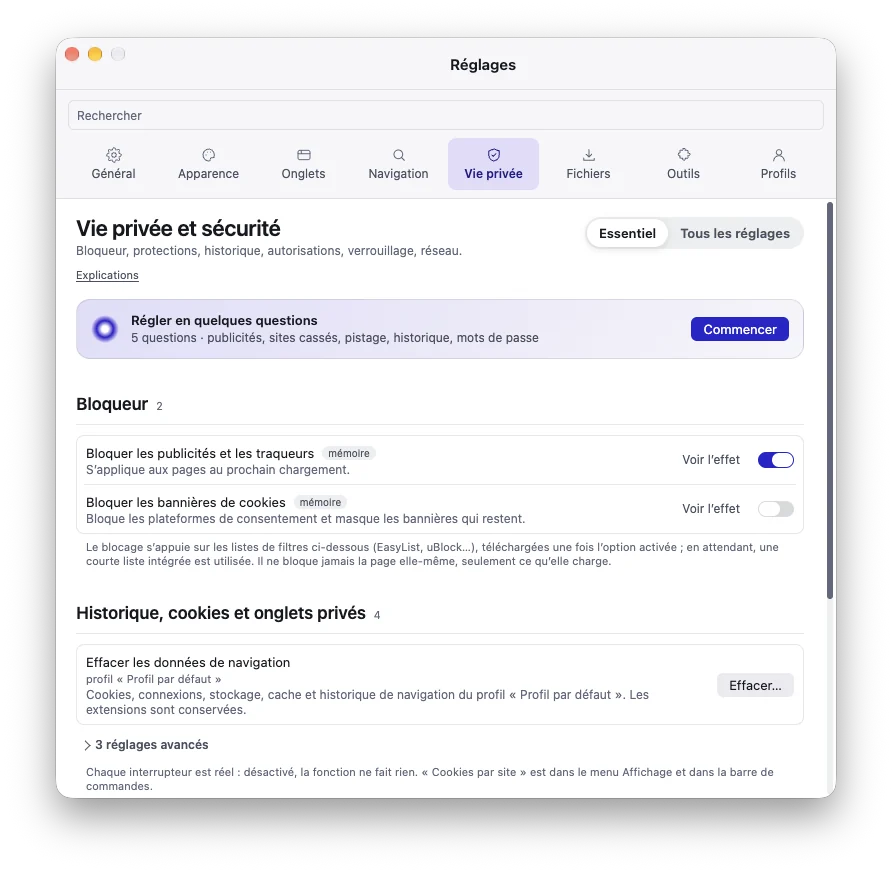
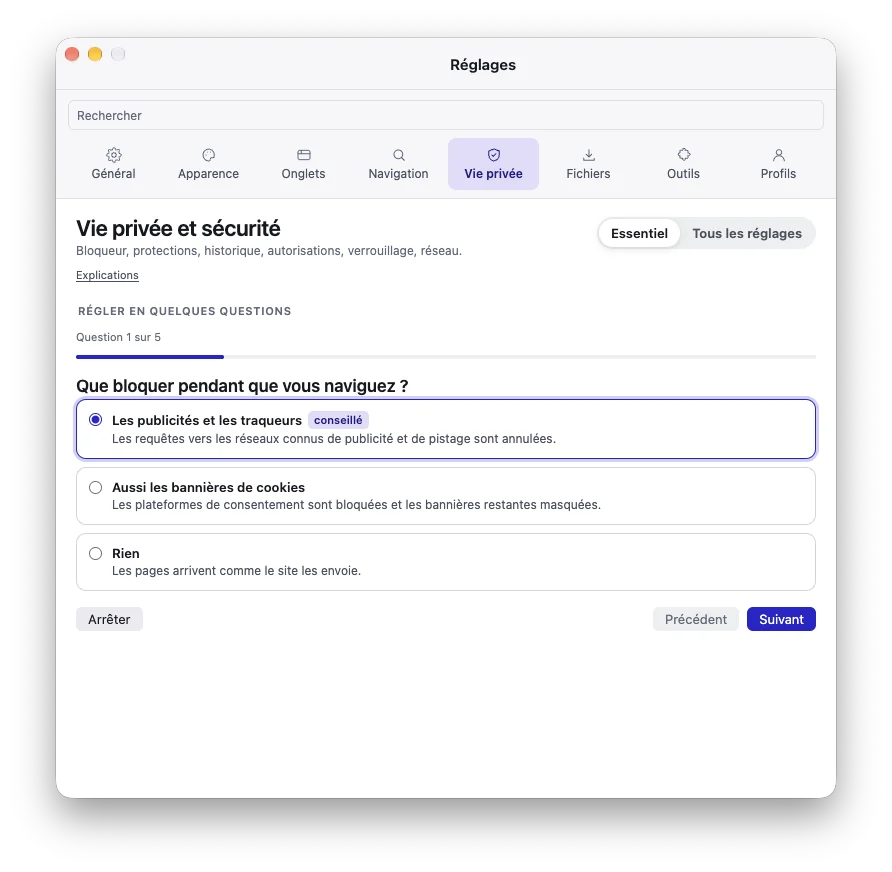
Un profil neuf, sans que vous touchiez à rien
Le bloqueur télécharge ses listes, les icônes des sites sont cherchées, et ce que vous tapez dans la barre de commandes part vers le moteur pour les suggestions. Dans la version publiée, le module des vidéos protégées est installé ou mis à jour à chaque lancement. Tout le reste attend un clic ou un interrupteur que vous activez.
| Ce qui part, vers qui | Quand | Interrupteur (par défaut) |
|---|---|---|
| Listes de filtres du bloqueurDepuis easylist.to, ublockorigin.github.io et filters.adtidy.org ; ni cookie ni Referer. Aucune liste n’est livrée avec l’app. | Quand : Au premier lancement, puis vérifiées chaque heure et retéléchargées au plus tous les 4 jours (de 1 à 90 jours, au choix) | Interrupteur (par défaut) : Vie privée et sécurité › Bloqueur activé |
| Icônes des sites, cherchéesLa page d’accueil d’un favori ou d’un onglet sans icône, puis son icône, vers le site lui-même ; ni cookie ni Referer, rien sur le disque. | Quand : Environ 1,5 s après le démarrage, puis quand vos onglets changent ; jamais en fenêtre privée | Interrupteur (par défaut) : Fichiers et données › Icônes des sites activé |
| Icônes de la barre latéraleL’icône de chaque onglet, depuis l’adresse que sa page a donnée (le site ou son CDN), par la session de l’app et non celles de vos profils ; sans Referer. | Quand : À l’affichage de chaque rangée, y compris au lancement | Interrupteur (par défaut) : Aucun sans interrupteur |
| Suggestions de rechercheCe que vous tapez, vers le moteur de recherche du profil (DuckDuckGo par défaut) ; sans cookie. Une adresse n’est jamais envoyée. | Quand : Pendant la saisie dans la barre de commandes, dès 2 caractères | Interrupteur (par défaut) : Navigation et recherche › Moteur de recherche activé |
| Flux de mise à jourUne requête vers l’adresse d’un flux. Aucune adresse n’est intégrée : rien ne part tant qu’aucune n’est donnée. | Quand : 20 s après le démarrage, puis toutes les 24 heures | Interrupteur (par défaut) : Général › Chercher les mises à jour automatiquement activé |
| Chrome Web StoreLe paquet de l’extension que vous ajoutez ; pour une mise à jour, les identifiants des extensions installées depuis le Store, la version du moteur et le système ; sans cookie. | Quand : Au clic sur Ajouter ou sur Rechercher maintenant, ou au rythme choisi (à la demande par défaut) | Interrupteur (par défaut) : Outils et extensions › Extensions activé |
| Modèles de traductionLa liste des modèles, puis leurs fichiers, depuis les serveurs de Mozilla ; vérifiés par leur taille et leur SHA-256 ; sans cookie. | Quand : À vos deux clics dans le panneau de traduction | Interrupteur (par défaut) : Outils et extensions › Traduction locale activé |
| Traduction par macOS (macOS 26 et plus)Lucium n’envoie rien lui-même ; Apple peut compter l’usage de sa traduction (les langues, jamais le texte). | Quand : Quand vous traduisez une page et que macOS sait le faire | Interrupteur (par défaut) : Outils et extensions › Traduction locale activé |
| Résumé de page, OllamaLe texte de la page (16 000 caractères au plus) et son adresse, vers votre Ollama. | Quand : Seulement quand vous choisissez « Résumer la page » | Interrupteur (par défaut) : Outils et extensions › Résumé de page par IA désactivé |
| Résumé de page, fournisseur cloudLe texte de la page et son adresse sans requête ni fragment, vers OpenAI, Mistral, OpenRouter ou Anthropic, avec votre propre clé ; jamais depuis un onglet privé. | Quand : Seulement quand vous choisissez « Résumer la page », pour un fournisseur autorisé nommément | Interrupteur (par défaut) : Outils et extensions › Résumé de page par IA désactivé |
| Moteur de recherche d’un siteSon fichier OpenSearch (64 Ko au plus), depuis le site ; sans cookie. | Quand : Au clic sur Ajouter dans la notice | Interrupteur (par défaut) : Navigation et recherche › Recherche rapide désactivé |
| Pages surveilléesLa page, chargée dans une vue cachée avec les cookies du profil. | Quand : À l’intervalle de chaque surveillance (de 5 minutes à 7 jours) | Interrupteur (par défaut) : Outils et extensions › Outils web désactivé |
| Dossiers en directUn flux RSS ou Atom, ou api.github.com pour un dépôt public ; ni cookie ni Referer. | Quand : 30 s après le lancement, puis toutes les 30 minutes pour chaque dossier | Interrupteur (par défaut) : Fichiers et données › Signets désactivé |
| Téléchargements interrompusLe serveur du fichier, avec les cookies du profil. | Quand : Au clic sur Reprendre | Interrupteur (par défaut) : Fichiers et données › Téléchargements et lecture désactivé |
| Export Markdown avec les imagesLes images de la page, depuis leurs serveurs, avec les cookies du site et la page en Referer. | Quand : Quand vous choisissez d’enregistrer l’export avec ses images | Interrupteur (par défaut) : Aucun : seulement ce choix sans interrupteur |
| Test du proxyUne connexion TCP vers le proxy saisi, rien d’autre. | Quand : Au clic sur Tester | Interrupteur (par défaut) : Vie privée et sécurité › Proxy désactivé |
| DNS chiffré (DoH)Le serveur choisi reçoit les noms des sites visités. Sans lui, le moteur peut passer au DNS chiffré de votre fournisseur, s’il en propose un. | Quand : À chaque nom à résoudre | Interrupteur (par défaut) : Vie privée et sécurité › DNS chiffré désactivé |
| Widevine (vidéos protégées)Le service de composants de Google, pour installer ou mettre à jour le module qui lit les vidéos protégées. | Quand : À chaque lancement | Interrupteur (par défaut) : Aucun : c’est ce qui fait lire les vidéos protégées sans interrupteur |
Les requêtes propres à l’app suivent le proxy global. Une extension que vous installez peut faire ses propres connexions, dans la limite des permissions que vous lui donnez. Tableau tiré du README du projet, à jour pour la version 0.2.0.
Où sont vos données
Sur ce Mac, dans ~/Library/Application Support/arbalette. Le dossier garde l’ancien nom du projet, pour que rien ne se perde.
Ce qui est chiffré
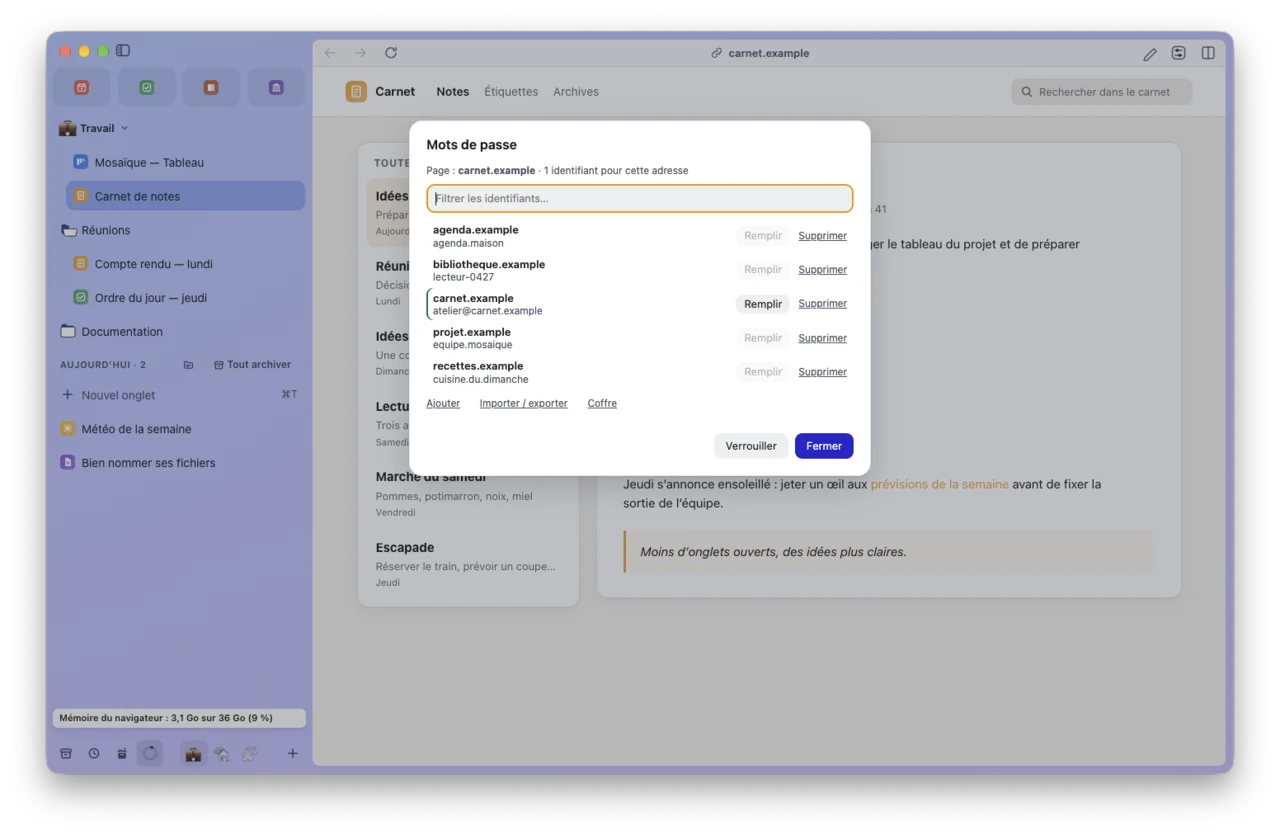
Le coffre de mots de passe et l’export des données, quand vous le scellez (AES-256-GCM, scrypt). Le verrou Touch ID cache l’interface : il ne chiffre rien.
Ce site a sa propre politique : confidentialité du site.