Changer de navigateur

Changez de navigateur, sans repartir de zéro.

Lucium reprend les signets et l’historique de votre navigateur actuel. S’il range ses onglets en espaces et que Lucium sait lire son format, les espaces, onglets épinglés, dossiers, favoris et vues scindées arrivent aussi. Sans compte.

En trois étapes

Étape 1 : Installez Lucium

Téléchargez-le, ouvrez l’image disque, glissez Lucium dans Applications et ouvrez-le.

Étape 2 : Importez

Au premier lancement, choisissez votre navigateur actuel. Plus tard : menu Lucium › Importer depuis un autre navigateur…. Quittez votre ancien navigateur avant : ses fichiers sont alors à jour.

Étape 3 : Vérifiez l’aperçu

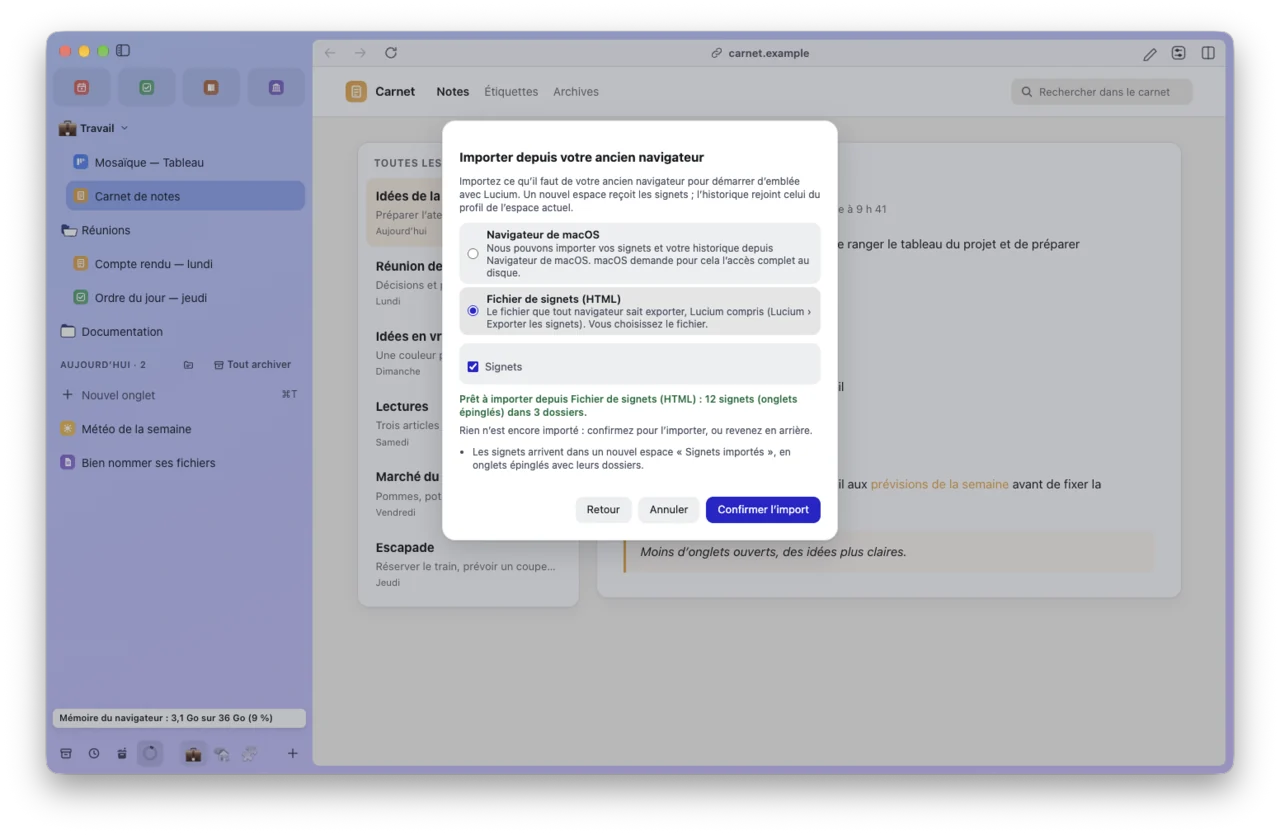
Lucium montre ce qui arrive avant d’importer. Le compte rendu dit ce qui a été laissé de côté, et pourquoi.
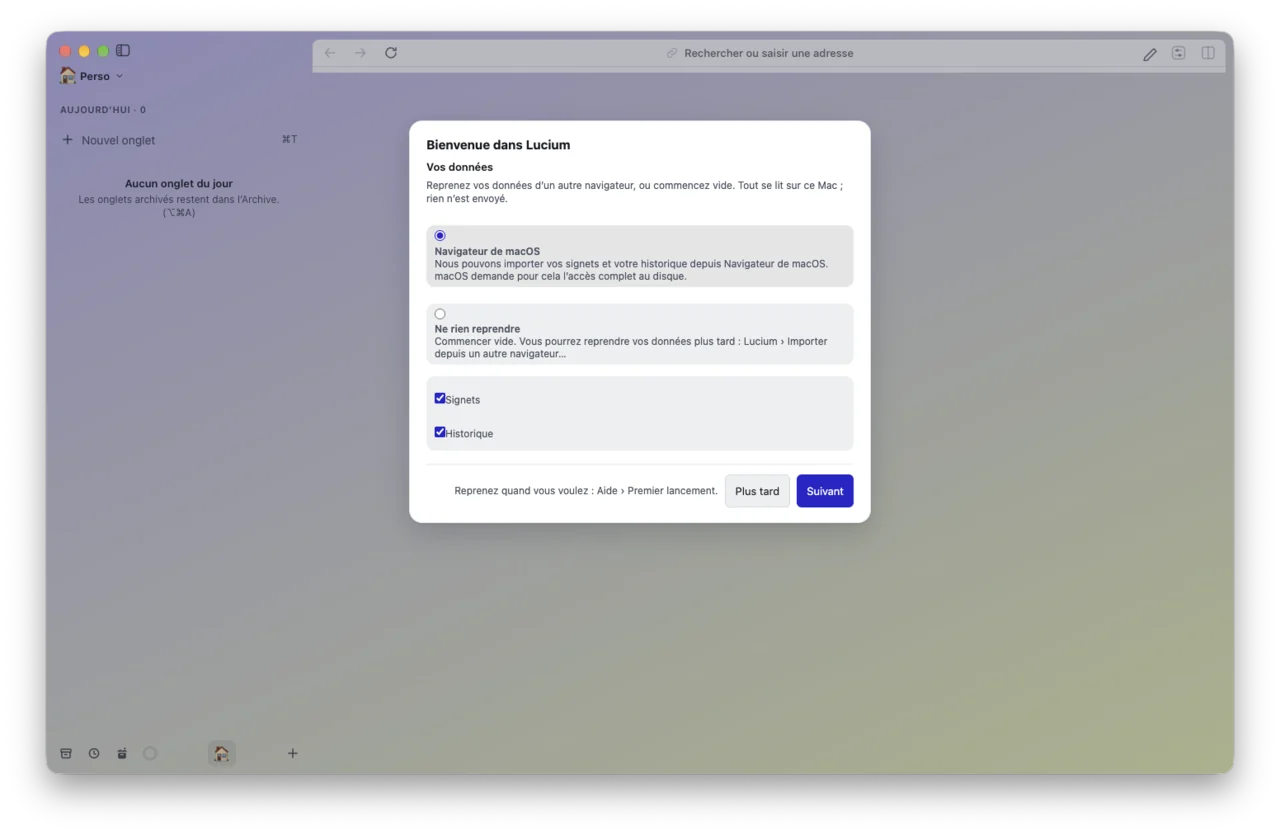
La feuille du premier lancement, qui propose de reprendre les signets et l’historique de votre navigateur actuel, ou de commencer vide
Au premier lancement
La feuille d’import : un fichier de signets prêt à importer, 12 signets dans 3 dossiers, et rien d’importé avant de confirmer
Plus tard, depuis le menu Lucium
Juste après l’import : le nouvel espace « Signets importés », avec ses onglets épinglés et ses dossiers
Les signets arrivent dans un nouvel espace

Ce qui vient avec vous

  • Les signets, rangés dans un nouvel espace, et l’historique
  • Un fichier de signets HTML, que tout navigateur sait exporter
  • D’un navigateur à espaces dont Lucium lit le format : les espaces avec leurs couleurs et leurs thèmes, les onglets épinglés, les dossiers imbriqués, les favoris et les vues scindées
  • Les Retouches, depuis un fichier que vous choisissez (leur JavaScript seulement si vous le demandez, et désactivé)
  • Un second import n’ajoute rien en double

Lucium cherche les navigateurs installés sur ce Mac. Pour un autre, choisissez son fichier de signets ou d’historique.

Ce qui ne vient pas

  • Les cookies et sessions : reconnectez-vous aux sites
  • Les mots de passe : passez par un fichier CSV, exporté de votre navigateur ou de votre gestionnaire, vers le coffre de Lucium, ou gardez votre gestionnaire
  • Les extensions : réinstallez-les depuis la boutique d’extensions en ligne
  • Les fonctions propres à votre ancien navigateur, comme ses notes ou son assistant IA

Une fonction de votre ancien navigateur vous manque ? Signalez-la : les écarts se votent comme les idées.

Vos repères dans Lucium

Les gestes de tous les jours, sous leur nom dans Lucium.

Lucium lit les fichiers de votre navigateur sur ce Mac, sans les modifier et sans rien envoyer.

  • ⌘TBarre de commandes : adresse, recherche, onglet, action
  • EspacesUn jeu d’onglets par partie de votre vie
  • Maj + clicCoup d’œil : le lien s’ouvre en aperçu
  • Vue scindéeJusqu’à quatre pages côte à côte
  • Mini-fenêtreLes liens venus d’autres apps
  • ArchiveLes onglets du jour rangés seuls
  • RoutageLes liens d’un site ouverts dans l’espace choisi
  • SynchronisationAucune, par choix