Tout ce que fait Lucium.
130 fonctions : les 24 bases, toujours là, et 106 options, chacune avec son interrupteur dans les Réglages.
130 fonctions
-
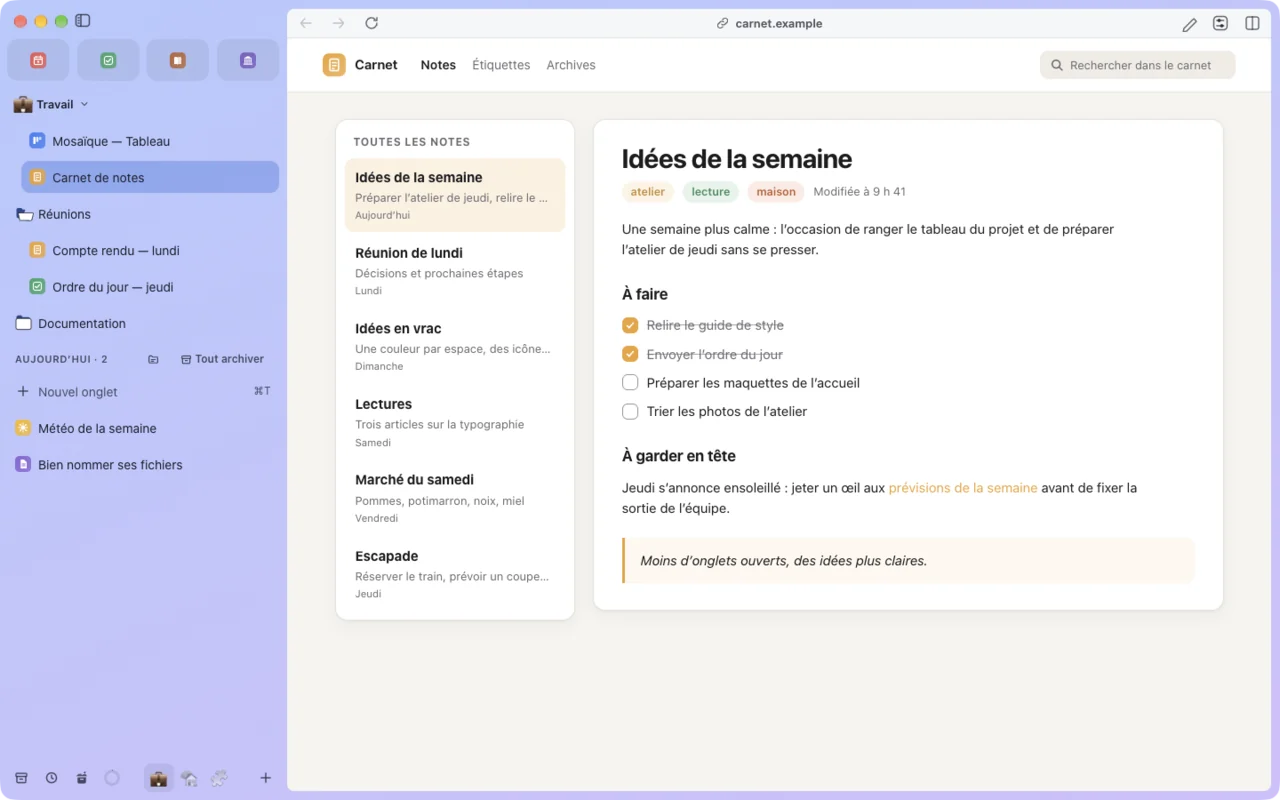
Barre latérale
Onglets épinglés, dossiers imbriqués, favoris en haut et onglets du jour, qui s’archivent seuls après 12 heures.
-
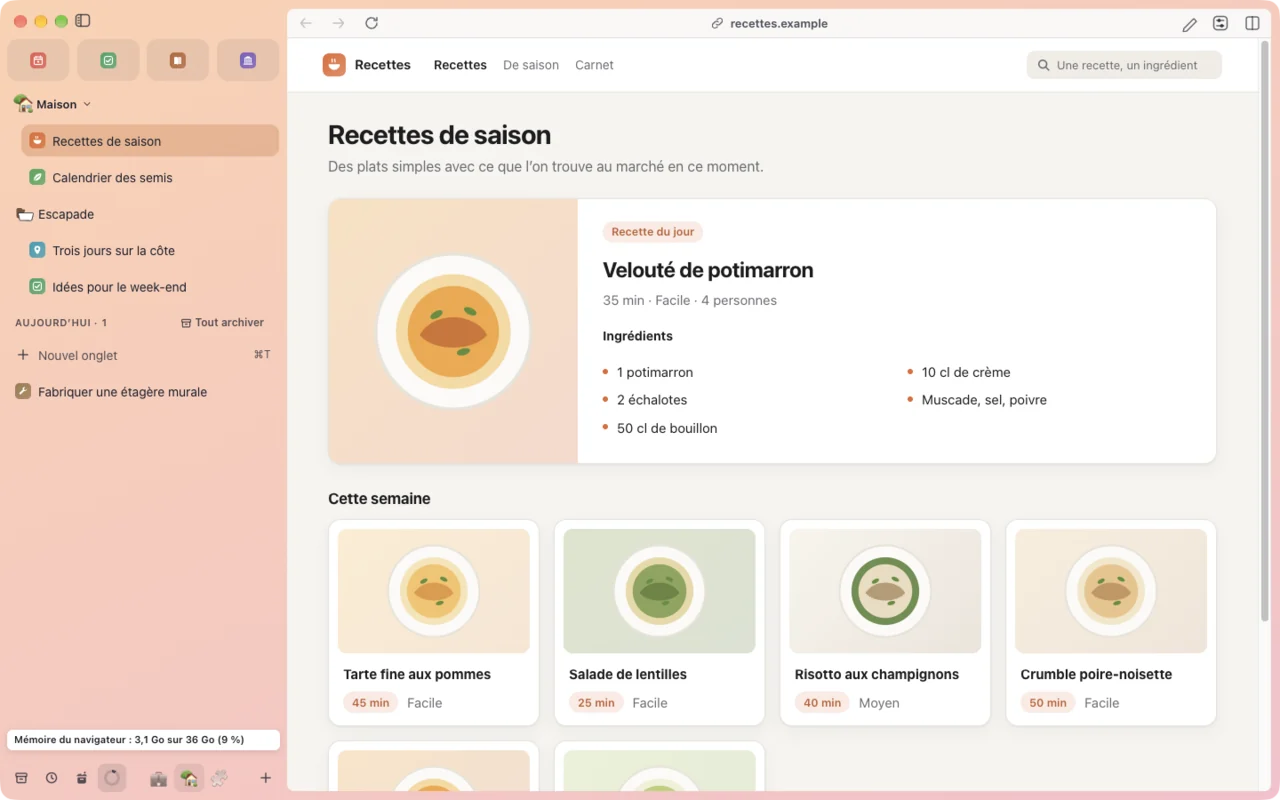
Espaces
Chacun ses onglets, sa couleur, son thème et, si vous le voulez, son propre profil : cookies et historique à part.
-
Sessions d’onglets
Enregistrez les onglets d’un espace sous un nom et rouvrez-les d’un clic ; mettez un espace de côté et retrouvez-le tel quel.
-
Rechargement automatique
Un onglet se recharge à intervalle régulier, de 5 secondes à 24 heures, et reste hors de la mise en veille.
-
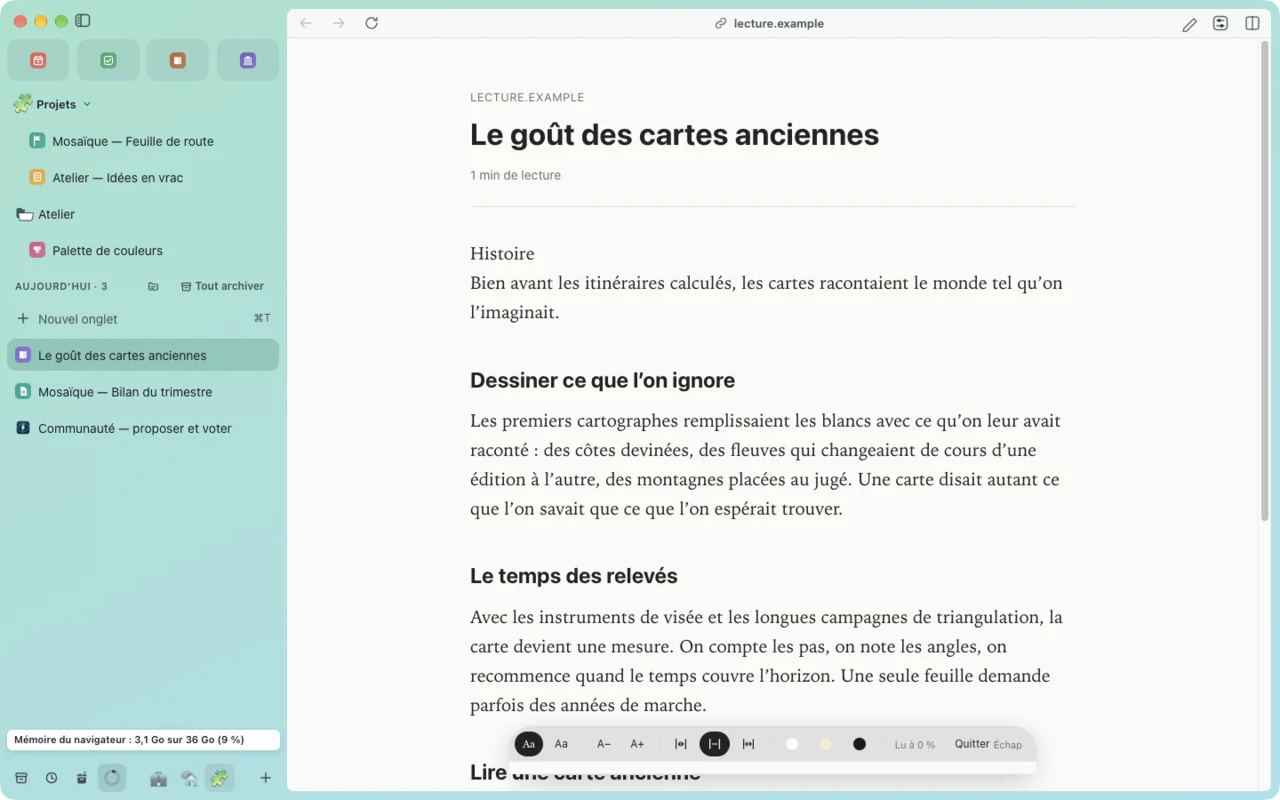
Mode lecture
La page sans le superflu, pour lire tranquillement.
-
Lire plus tard
Mettez une page de côté et fermez son onglet ; la liste est à un clic.
-
Vidéos protégées
Les vidéos protégées se lisent, grâce au module de déchiffrement installé et mis à jour à chaque lancement. La qualité dépend du service.
-
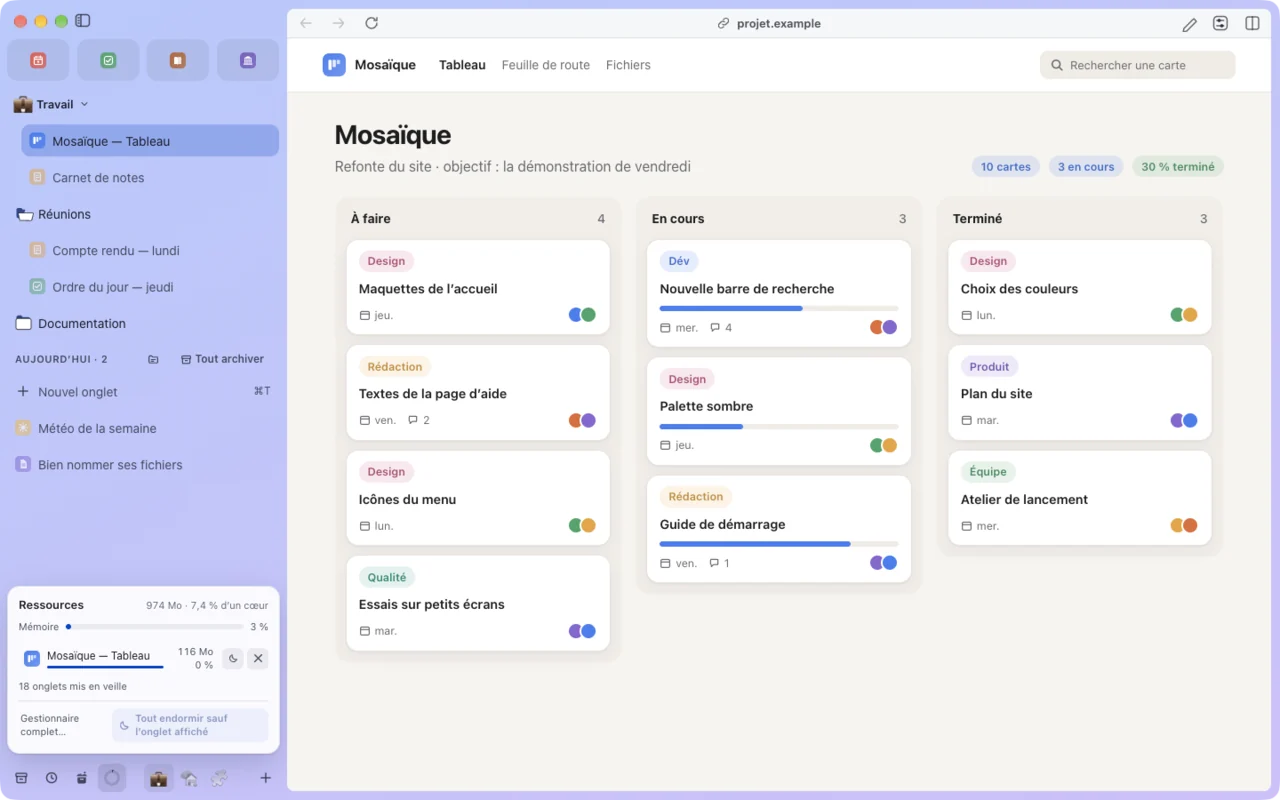
Mettre en veille les onglets inactifs
Libère la mémoire d’un onglet laissé de côté (ou le gèle). Le délai et le mode se règlent dans Onglets et fenêtres › Mise en veille.
-
Archiver les onglets du jour inactifs
Range dans l’archive les onglets non épinglés laissés de côté. Un profil qui fixe sa propre durée la garde.
-
Image dans l’image en quittant un onglet vidéo
Une vidéo qui joue flotte dans une petite fenêtre quand on change d’onglet.
-
Lecteur multimédia dans la barre latérale
Une barre au pied de la barre latérale pilote la lecture d’un onglet laissé de côté (pause, piste, volume). Désactivé, aucune page ne reçoit son script.
-
États visibles sur les onglets
Montre sur chaque rangée si la page charge, dort, est gelée, joue du son ou n’a pas pu charger, avec une légende dans la carte de survol.
-
Retouches sur les sites visités
Applique vos styles et scripts de site. Désactivées, les Retouches sont conservées mais rien n’est injecté.
-
Volets web
Un site à côté de la page, depuis une liste par espace ; une vue native de plus tant qu’un volet est ouvert.
-
Rouvrir un onglet archivé avec ses pages précédentes
Garde jusqu’à 20 pages d’historique par onglet archivé (plus de mémoire dans l’état).
-
Historique, favoris et effacement pour les extensions
Les API d’extensions history, bookmarks (lecture seule) et browsingData (par site nommé), pour les extensions qui les demandent.
-
Scripts utilisateur
Exécute des scripts .user.js que vous avez importés et relus.
-
Défilement automatique au clic du milieu
Le clic du milieu sur une page lance un défilement continu.
-
Défilement synchronisé des volets
Les volets d’une vue scindée défilent ensemble (par vue, pour la session).
-
Gestes de souris
Un geste du bouton droit (arrière, avant, fermer…) ; le menu contextuel est retenu jusqu’au relâchement.
-
Balayer à deux doigts pour changer d’espace
Deux doigts en travers de la liste des onglets passent à l’espace d’avant ou d’après, un par geste (Réglages › Navigation et recherche › Pavé tactile).
-
Surveiller des pages
Relit des pages de temps en temps (10 au plus) et prévient d’un changement ; jamais en fenêtre privée.
-
Lecture à voix haute
Boutons de lecture dans le mode lecture et « Lire la sélection » (voix du système).
-
⌃Tab dans l’ordre d’utilisation récente
Panneau de vignettes tenu tant que ⌃ est enfoncé ; ⇧⌃Tab en sens inverse.
-
Glisser un onglet sur la page pour scinder
Glisser un onglet de la barre latérale sur la page crée une vue scindée ; une capture de la page pendant le glisser seulement.
-
Recherche d’onglets
La barre de commandes en mode « Onglets » (⇧⌘A) : cherche parmi les onglets de tous les espaces, filtre par espace et par état, ferme les doublons avec annulation.
-
Navigation au clavier de type Vim
j, k, d, u, gg, G font défiler, f repère les liens, H et L reculent et avancent, J et K changent d’onglet, / cherche ; sans effet dans les champs de saisie.
-
Groupes d’onglets des extensions dans la barre latérale
Un groupe créé par une extension (API tabGroups) apparaît comme un dossier tant qu’il existe ; ses onglets y sont épinglés puis remis comme avant.
-
Recherche par expression régulière
Bouton
.*dans la recherche dans la page ; l’expression tourne dans un fil du processus principal. -
Arbre d’onglets
Un onglet ouvert depuis un lien se range sous son parent dans la barre latérale (retrait, repli, glisser-déposer). Désactivé, l’arbre est aplati.
-
Conteneurs d’onglets
Un onglet peut vivre dans une identité à part (cookies, stockage et permissions séparés), créée dans Onglets ; une session de plus par conteneur utilisé, sans extensions.
-
Dossiers en direct (flux RSS, dépôts GitHub publics)
Un dossier de la barre latérale se remplit des derniers éléments d’un flux ou d’un dépôt public : une requête sans compte toutes les 30 minutes pour chaque dossier créé, rien sans dossier.
-
Fenêtre privée
État gardé en mémoire, session éphémère, rien d’écrit sur le disque, sans extensions.
-
Effacer les données d’un site
Cache, cookies, stockage local, IndexedDB, service workers et historique, limités aux origines de ce site.
-
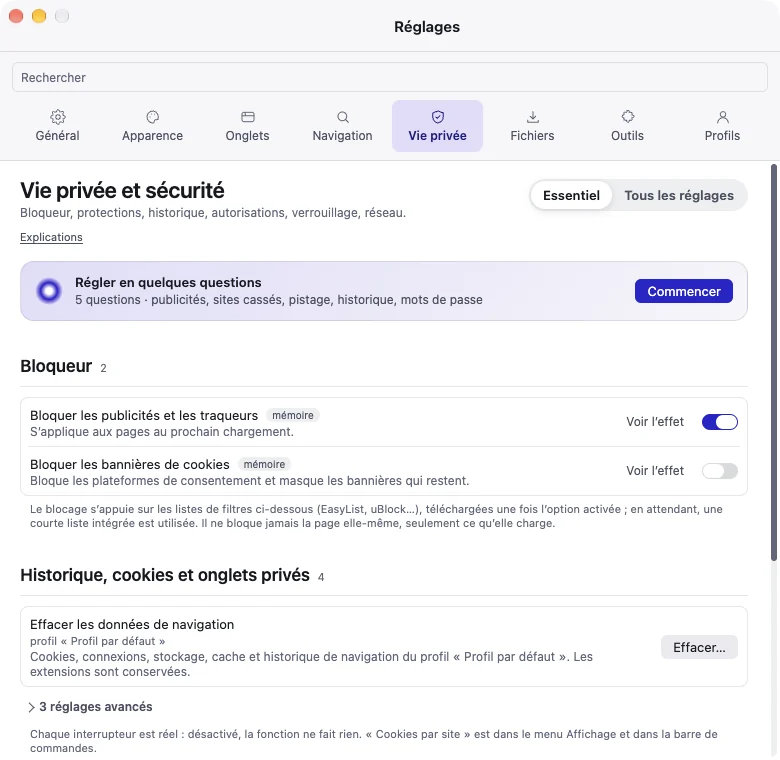
Bloquer les publicités et les traqueurs
Filtre les requêtes avec les listes (EasyList, uBlock…). Les listes sont téléchargées une fois l’option activée.
-
Bloquer les bannières de cookies
Bloque les plateformes de consentement et masque les bannières qui restent.
-
Scriptlets et règles étendues du bloqueur
Applique les règles
+js(),$redirect,$removeparamet$cspdes listes (scripts de notre bibliothèque, jamais ceux d’une liste). Peut casser des sites. -
Protection contre l’empreinte numérique
Bruit léger sur le canvas, WebGL et l’audio lus par une page, chiffres de
navigatorréduits, adresses locales cachées à WebRTC. Peut casser des sites ; sites exclus dans Vie privée et sécurité. -
HTTPS d’abord
Essaie d’abord la version https:// d’une adresse http://, et prévient si le site ne la propose pas.
-
Envoyer le signal Global Privacy Control
Ajoute « Sec-GPC: 1 » aux requêtes pour dire aux sites de ne pas revendre vos données.
-
Retirer les paramètres de suivi des adresses
Enlève utm_*, fbclid, gclid… des adresses avant de naviguer.
-
Suggestions du moteur de recherche
Demande des suggestions au moteur de recherche pendant la frappe dans la barre de commandes. Un profil peut avoir son propre choix (Profils) : couper ici ne coupe pas celui d’un profil qui l’a activé.
-
Donner le thème de l’espace aux pages web
Les pages reçoivent la palette de l’espace en variables CSS : une page peut la lire.
-
Retirer les paramètres de suivi des liens copiés
Les liens copiés (⇧⌘C, menus) perdent utm_*, fbclid et leurs semblables.
-
Ne jamais enregistrer l’historique
Plus aucune page n’est ajoutée à l’historique (réglable aussi par profil).
-
DNS chiffré personnalisé
Choisit le serveur DNS sur HTTPS (liste fixe ou adresse https:// à vous).
-
Proxy HTTP ou SOCKS
Fait passer les requêtes par un proxy (aussi par profil). Aucun identifiant n’est gardé.
-
Cookies par site
Panneau qui liste, supprime et garde les cookies site par site (Affichage › Cookies par site…).
-
Onglets privés dans une fenêtre normale
Un onglet dont la session reste en mémoire et que rien ne garde (ni historique, ni archive).
-
Profil invité
Fichier › « Nouvelle fenêtre invité » : une fenêtre sans historique, cookies ni extensions, sans rien de vos espaces, effacée à la fermeture.
-
Effacer les données d’un site à la fermeture
Efface les données des sites listés quand leur dernier onglet se ferme.
-
Listes de blocage personnalisées
Ajoute vos propres listes au bloqueur (fichier local ou adresse).
-
Verrouillage de l’application et des espaces
Une phrase (et Touch ID) verrouille l’interface ; ce n’est pas un chiffrement des données.
-
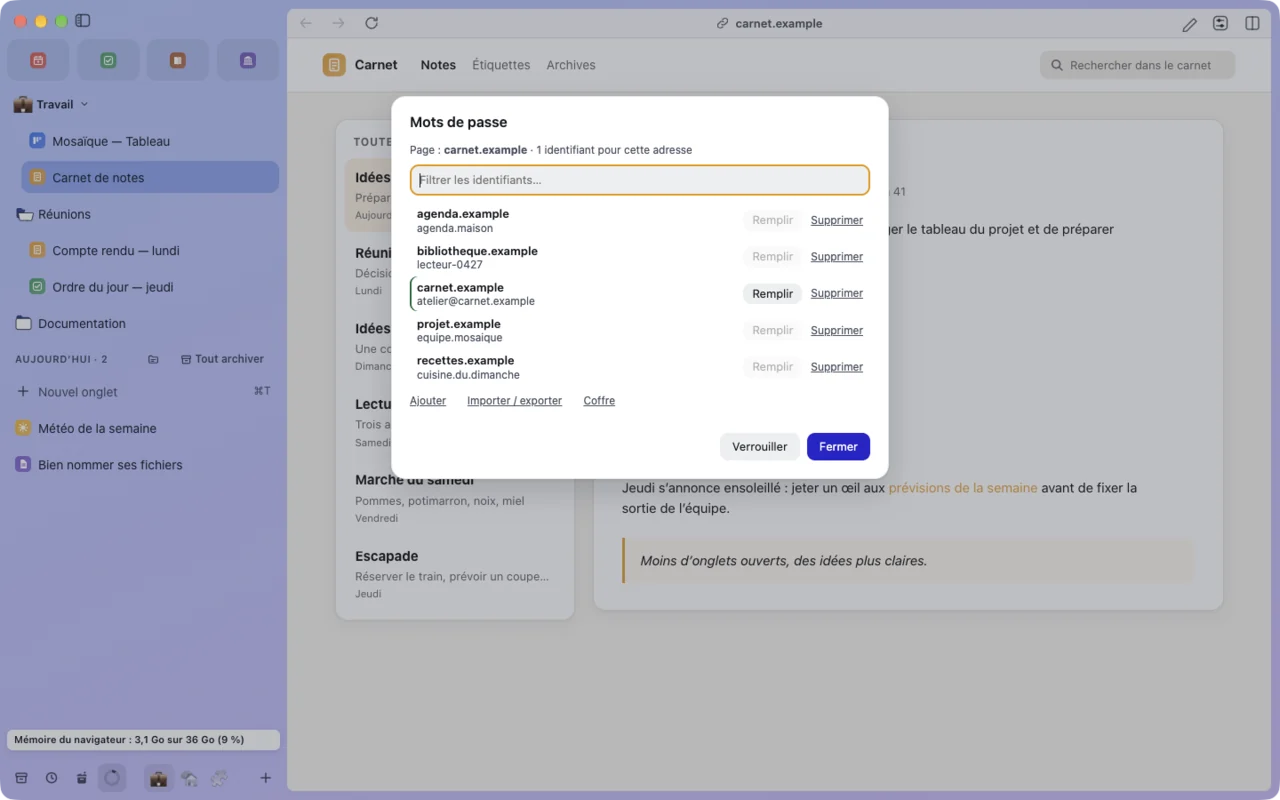
Gestionnaire de mots de passe
Un coffre local chiffré, rempli sur demande seulement et jamais en fenêtre privée ; propose d’enregistrer un mot de passe saisi (Fichier › Mots de passe…).
-
API matérielles du web (WebHID, WebUSB, Web Serial)
Un site sécurisé peut, après un clic, demander à utiliser un appareil que vous choisissez dans une liste qui le nomme ; jamais une clé de sécurité, un clavier ou une souris. Les appareils autorisés se retirent dans Vie privée et sécurité.
-
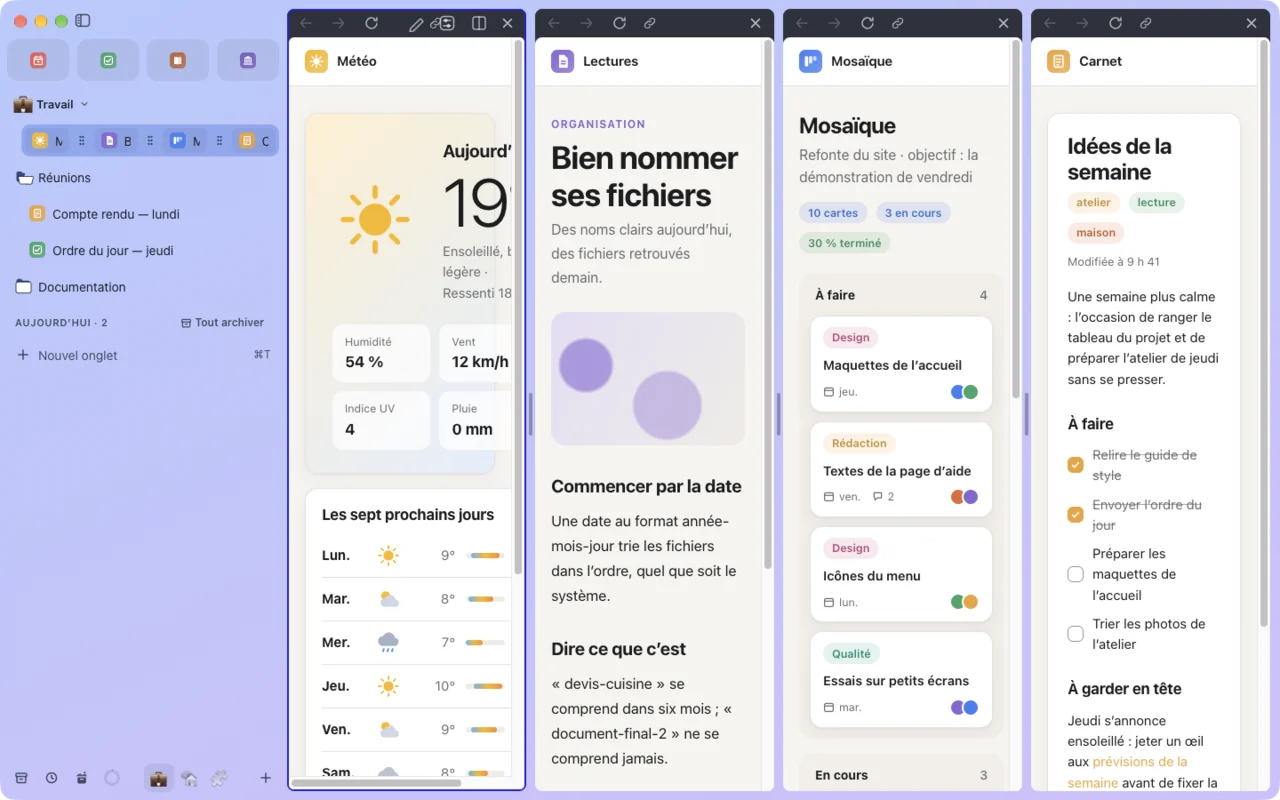
Vue scindée
De deux à quatre pages côte à côte dans une fenêtre, aussi en glissant un onglet sur la page.
-
Routage des liens
Un lien venu d’une autre app s’ouvre dans l’espace que vous avez choisi pour son site.
-
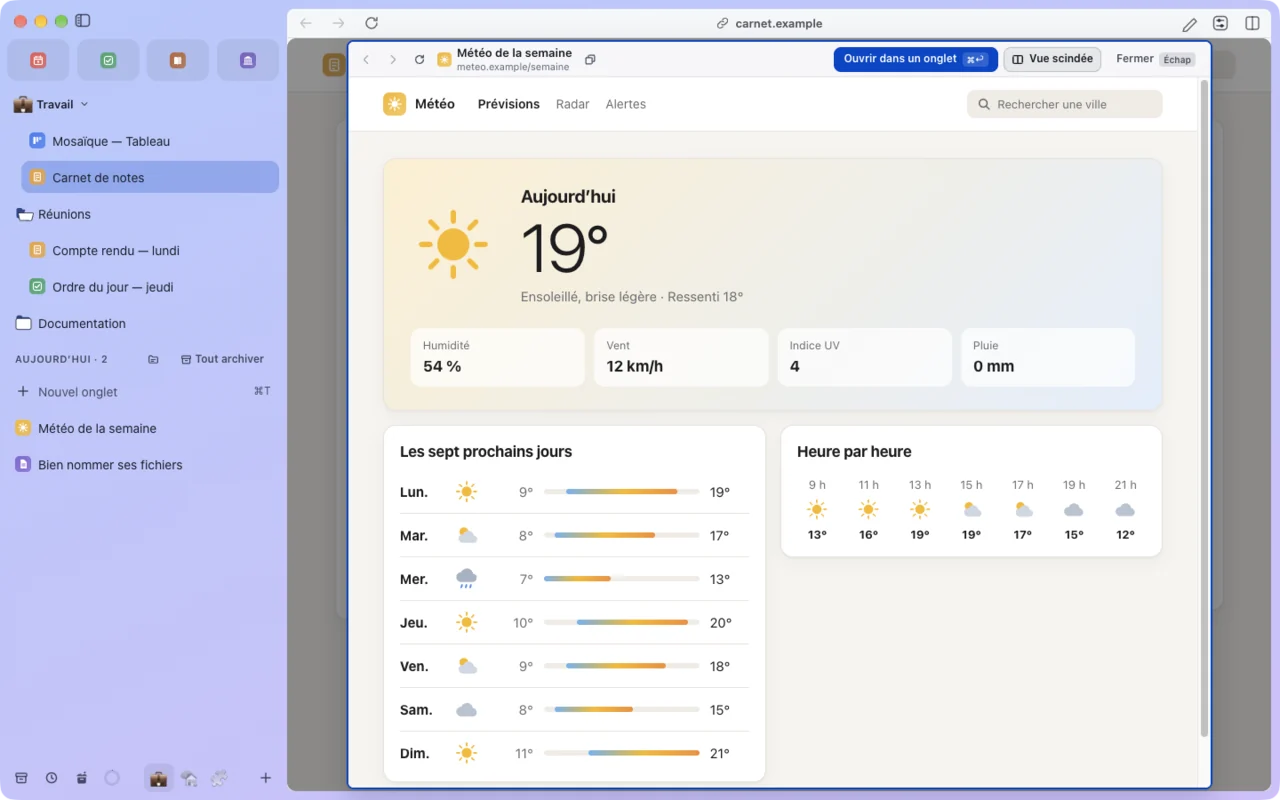
Coup d’œil avec Maj + clic sur un lien
Prévisualise le lien dans un panneau plutôt que dans un nouvel onglet.
-
Coup d’œil pour les liens vers d’autres sites
Un lien vers un autre site qui ouvrirait un onglet s’affiche en aperçu (Coup d’œil), quel que soit l’onglet d’où il part.
-
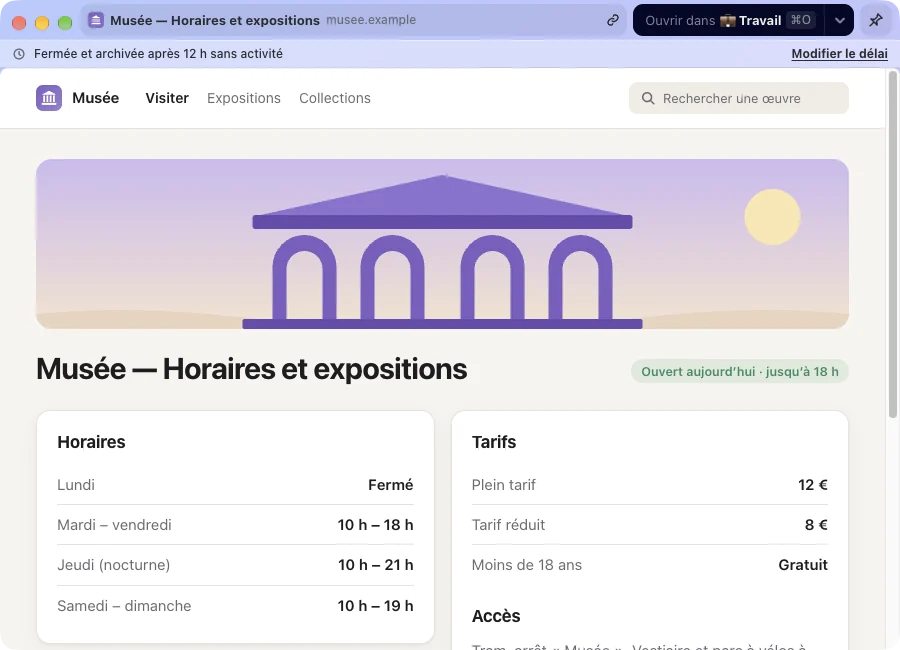
Ouvrir les liens d’autres apps dans une mini-fenêtre
Un lien venu de Mail, Slack… s’ouvre dans une petite fenêtre, sauf règle de routage.
-
Raccourci de la mini-fenêtre dans toutes les apps
Le raccourci de « Nouvelle mini-fenêtre » marche aussi quand une autre application est au premier plan.
-
Fermer et archiver les mini-fenêtres oubliées
Une mini-fenêtre laissée ouverte au-delà du délai (Liens) est fermée et archivée.
-
Ouvrir un lien dans une mini-fenêtre avec ⌥⌘ + clic
Un clic sur un lien avec ⌥⌘ enfoncées ouvre une mini-fenêtre au lieu d’un onglet ; jamais depuis un onglet privé.
-
Ouvrir en mini-fenêtre les liens qui ouvrent un nouvel onglet
Un lien vers un autre site qui ouvrirait un nouvel onglet s’ouvre dans une mini-fenêtre, d’un simple clic ; ⌘ + clic garde l’onglet en arrière-plan, et rien ne change depuis un onglet privé.
-
Bulle d’actions après un téléchargement dans une mini-fenêtre
Un fichier téléchargé par une mini-fenêtre fait apparaître, quelques secondes, une bulle « Ouvrir » / « Afficher dans le Finder » au-dessus du plateau.
-
Partage de Retouches et de thèmes
Par fichier ou par lien à coller, sans compte ni serveur ; tout ce qui arrive est contrôlé avant d’être proposé.
-
Code QR d’une page ou d’un lien
Entrées « Code QR » dans Fichier et dans le menu d’un lien.
-
Précédent ferme l’onglet ouvert depuis un lien
Retour sur la première page d’un onglet ouvert depuis un lien le ferme et revient à l’onglet d’origine.
-
Mots-clés « ! » dans la barre de commandes
!w mot,mot !w,!w: une recherche dans un site connu. -
Proposer d’ajouter la recherche d’un site
Repère le moteur déclaré par un site et propose de l’ajouter ; une requête seulement après votre clic.
-
Mots-clés d’extension dans la barre de commandes
Le mot-clé d’une extension (API omnibox), un espace puis du texte et Entrée : l’extension reçoit le texte. Sans suggestions.
-
Fenêtres aux onglets indépendants
Une fenêtre ouverte après la première montre les onglets épinglés et ceux qu’elle ouvre elle-même, pas les onglets du jour des autres ; les extensions ne voient que les onglets de la première fenêtre.
-
Ouvrir un site comme application
Un site dans une fenêtre sans barre latérale, avec son icône et son nom, dans la session de l’espace d’origine ; créée à la demande.
-
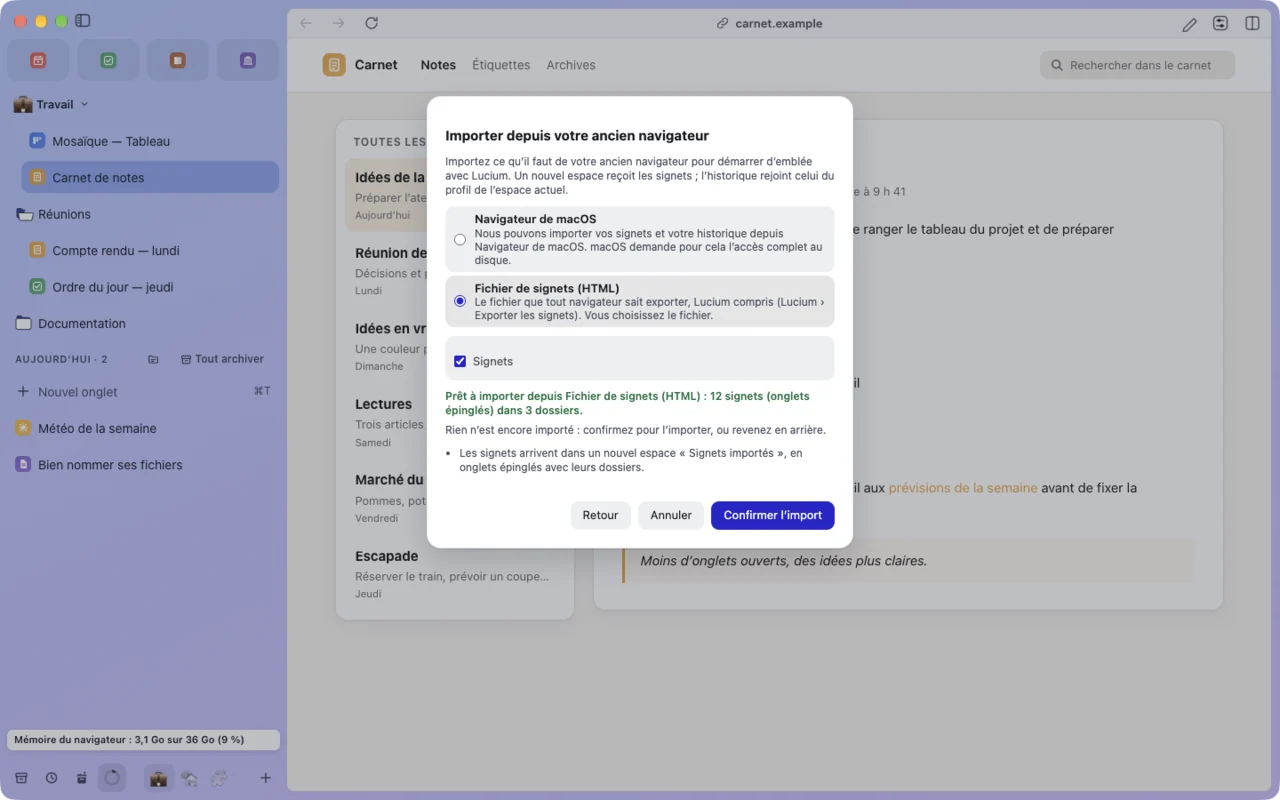
Import des espaces et des onglets
D’un navigateur à espaces dont Lucium lit le format : espaces, onglets, épinglés, dossiers, thèmes, favoris, vues scindées et historique ; les Retouches depuis un fichier (leur JavaScript seulement si vous le demandez, et désactivé).
-
Export des données, chiffré si vous voulez
L’export peut sceller le fichier par une phrase de passe (AES-256-GCM) ; la restauration la redemande et distingue une phrase fausse d’un fichier modifié.
-
Export des signets
Favoris, onglets épinglés et dossiers de chaque espace, en HTML, le format que tous les navigateurs importent.
-
Export Markdown
Choisissez des blocs d’une page, copiez-les en Markdown ou enregistrez un fichier, avec ou sans les images.
-
Copies automatiques de la session
Garde quelques copies datées des espaces et des onglets pour revenir en arrière (Réglages › Fichiers et données).
-
Chercher l’icône des sites sans icône
Va chercher, sans cookie, l’icône des favoris et onglets qui n’en ont pas, sur le site lui-même.
-
Épurer le nom des téléchargements
Nettoie le nom des fichiers téléchargés (« Rapport_final%20v2.PDF » devient « Rapport final v2.pdf »).
-
Hôtes de messagerie native des autres navigateurs
Permet à une extension de joindre l’application de bureau installée pour un autre navigateur : Lucium lance alors ce programme.
-
Pause et reprise des téléchargements
Bouton pause/reprise dans le popover des téléchargements.
-
Reprendre les téléchargements après un redémarrage
Garde dans un fichier privé l’adresse et le fichier partiel de chaque téléchargement en cours ; jamais en fenêtre privée. Une reprise contrôle le fichier partiel et le serveur.
-
Demander où enregistrer chaque fichier
Le fichier attend dans un dossier temporaire puis est déplacé où vous le choisissez.
-
Mémoriser l’application d’ouverture par type
« Ouvrir avec… » retient l’application choisie pour ce type de fichier.
-
Ouvrir sans l’enregistrer
Entrée du menu d’un lien : le fichier va dans un dossier temporaire, s’ouvre, puis disparaît à la fermeture.
-
Enregistrer en PDF avec l’adresse
Fichier › « Enregistrer en PDF avec l’adresse… » ajoute l’adresse et la date en pied de page.
-
Bibliothèque de signets avec étiquettes
Un panneau de signets (recherche, étiquettes, édition), « Ajouter aux signets », import et export d’un fichier HTML ; les favoris et les onglets épinglés ne changent pas.
-
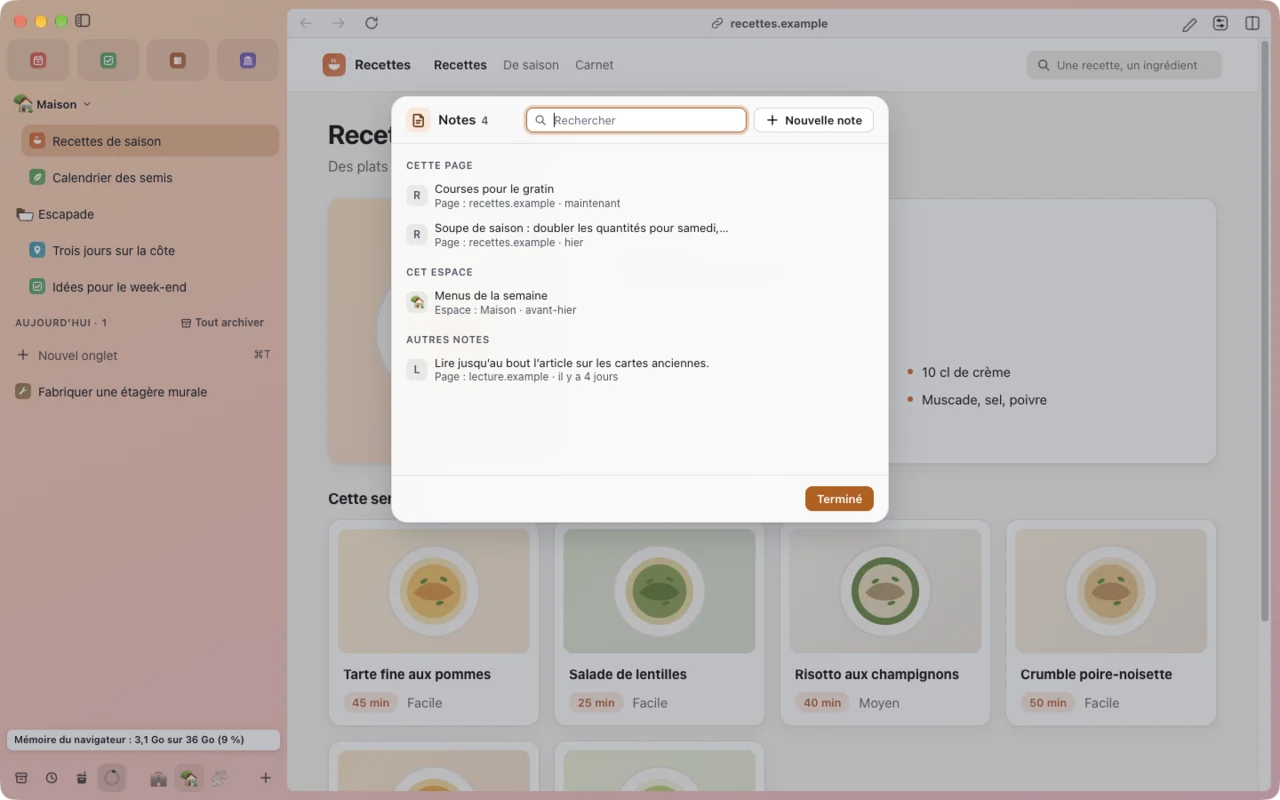
Notes rapides
Des notes courtes gardées sur ce Mac (notes.json), liées à une page ou à un espace : Fichier › Notes… ou la barre de commandes. Aucune dans une fenêtre privée.
-
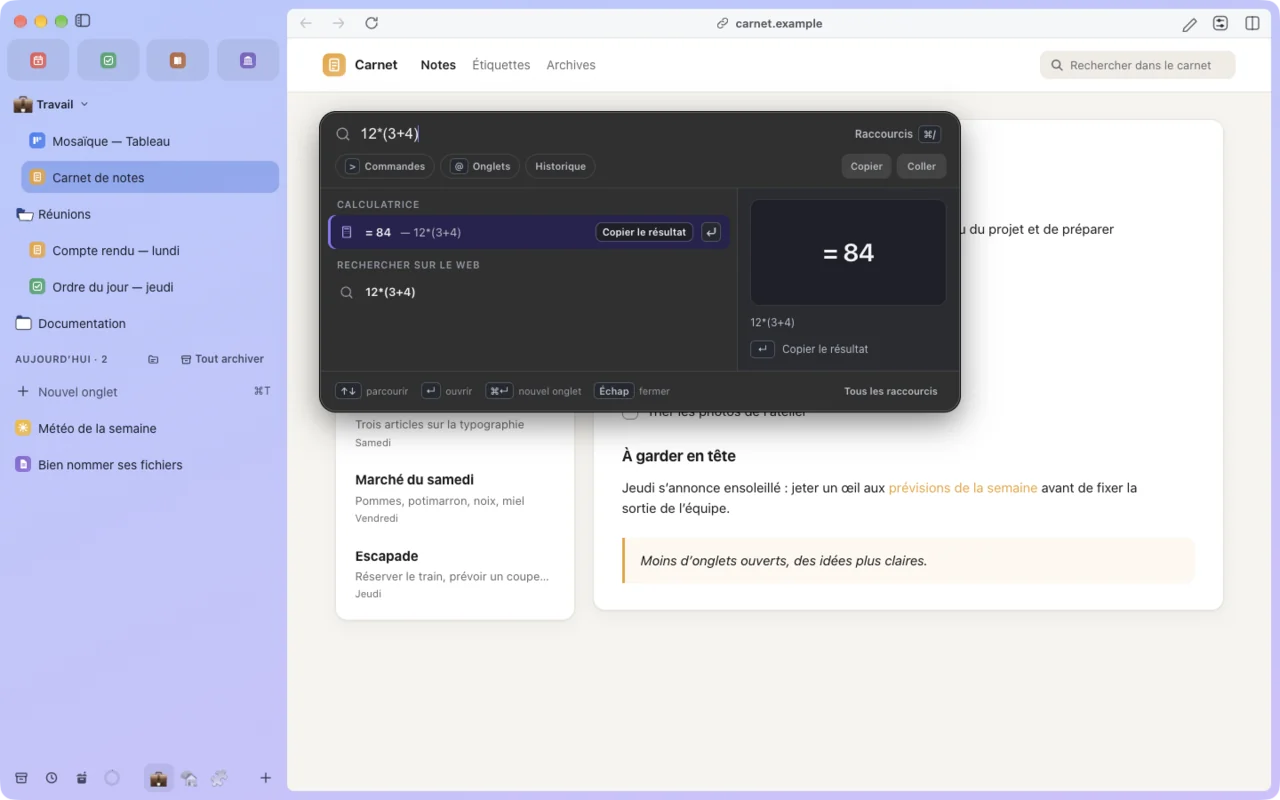
Barre de commandes
Une adresse, une recherche, un onglet ouvert ou archivé, une action, une recherche dans un site (« yt lofi ») ou un calcul.
-
Thèmes d’espace
Un éditeur (roue de couleurs, harmonies, dégradé, texture, clair ou sombre), vingt thèmes prêts et des thèmes à partager par un code.
-
Captures
Une zone, la partie visible ou la page entière.
-
Raccourcis modifiables
Chaque commande des menus peut changer de raccourci.
-
Icône de l’app
Sept couleurs, montrées dans le Dock pendant que Lucium tourne.
-
Aperçus au survol des onglets
Une carte montre le titre, l’adresse et une vignette de la page. Les vignettes sont prises en mémoire.
-
Épurer les titres des onglets épinglés
Un onglet épinglé affiche le nom du site plutôt que le titre de la page.
-
Bouton « Actualiser tous les onglets »
Ajoute le bouton dans l’en-tête de la barre latérale, à droite du bouton qui la masque. La commande reste dans le menu Affichage.
-
Adresse complète dans la barre d’outils
Affiche toute l’adresse plutôt que le nom du site quand la barre d’outils est visible. Réglage de la fenêtre principale : les autres fenêtres gardent chacune le leur.
-
Déplacer la fenêtre depuis le haut des pages
La fenêtre se déplace en tirant la barre d’outils.
-
Barre latérale à droite
Place la barre latérale à droite de la fenêtre ; les feux tricolores restent à gauche.
-
Mémoire et processeur par onglet
Affiche la mémoire et le processeur d’un onglet sur sa carte de survol.
-
Statut des téléchargements au pied de la barre
Montre l’avancement d’un téléchargement au pied de la barre latérale, avec une bulle à la fin et « Reprendre / Ignorer » en cas d’échec.
-
Nom sous les icônes des favoris
Affiche le nom court de chaque favori sous son icône (tuiles un peu plus hautes).
-
Jauge des ressources au pied de la barre latérale
Un anneau montre la part de la mémoire du Mac que le navigateur occupe ; un clic ouvre les onglets qui consomment le plus, à mettre en veille ou à fermer d’un clic.
-
Menu de débordement des icônes d’extensions
Range dans un menu les icônes qui ne tiennent pas à côté de l’adresse.
-
Dossiers dans Lire plus tard
Range la liste « Lire plus tard » dans des dossiers nommés.
-
Forcer le mode sombre sur les sites
Inverse les pages claires (hors exceptions) avec une feuille de style ; les pages déjà sombres ne sont pas touchées.
-
Contour fin autour de la page
Dessine un filet autour de la carte de la page.
-
Repère du niveau de zoom
Affiche « 125 % » dans la barre d’outils quand la page n’est pas à 100 % ; un clic remet à 100 %.
-
Nommer les fenêtres
Donne un nom aux fenêtres (menu Fichier) ; le menu Fenêtre devient celui de Lucium.
-
Interface traduite
Affiche les menus, la barre latérale, la barre d’outils, la barre de commandes et les réglages dans la langue choisie (Réglages › Général › Langue). Désactivée, tout reste en français.
-
Traduire une page sur cet ordinateur
Ajoute « Traduire cette page… » au menu Fichier. Le texte de la page est traduit ici, sans service en ligne ; les modèles se téléchargent seulement sur votre clic (Réglages › Outils et extensions › Traduction locale).
-
Calculatrice dans la barre de commandes
12*(3+4)affiche= 84en tête de liste ; Entrée copie le résultat. -
Aide des raccourcis
Une feuille (⌘/) qui liste les raccourcis par contexte, avec une recherche et vos raccourcis modifiés marqués.
-
Mode compact
Une commande (Affichage, barre de commandes, raccourci à choisir) masque d’un coup la barre latérale et la barre d’outils. La barre latérale revient au bord de la fenêtre et y montre l’adresse à la place du titre de l’onglet actif ; la barre d’outils reste masquée.
-
Annoter les captures avant de les enregistrer
Après une capture, une feuille permet de dessiner (trait, flèche, rectangle, texte, flou) puis de copier, enregistrer ou partager ; rien n’est enregistré avant votre choix.
-
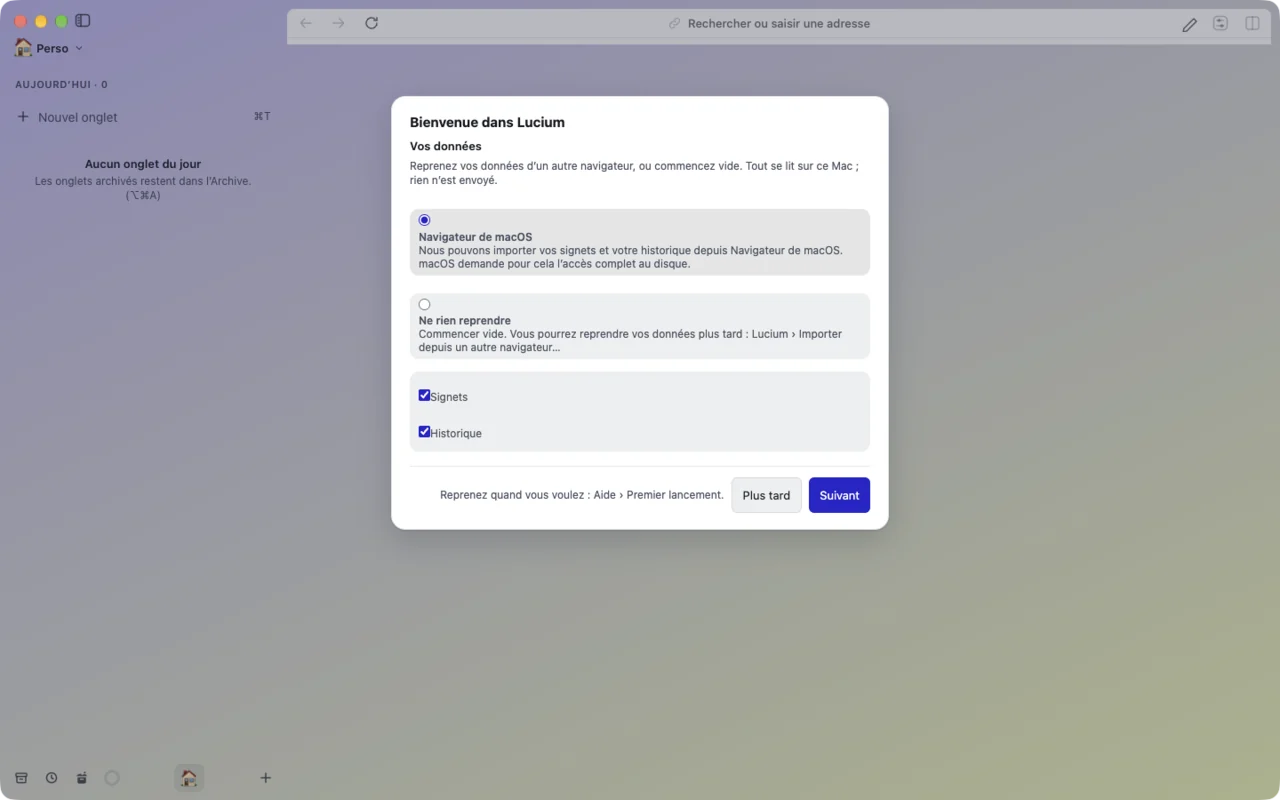
Guide du premier lancement
Affiche une feuille au premier lancement d’un profil neuf ; vous pouvez repasser par le menu Aide › Premier lancement.
-
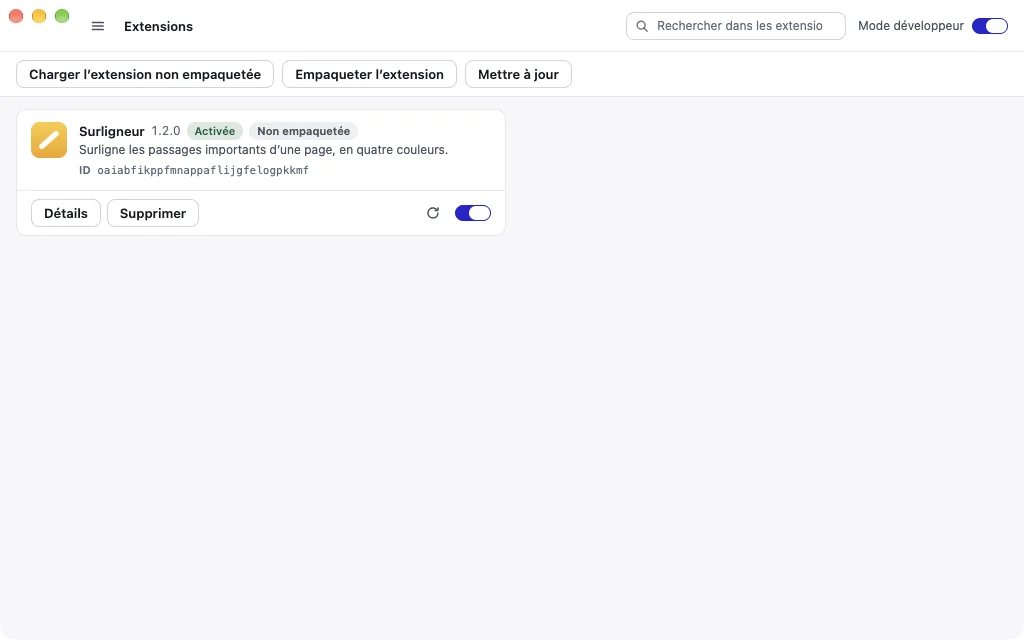
Extensions
Manifest V3, chargées depuis un dossier ou installées depuis le Chrome Web Store, avec le panneau latéral. La compatibilité varie selon l’extension.
-
Gestionnaire de tâches
Chaque processus, avec sa mémoire et son processeur.
-
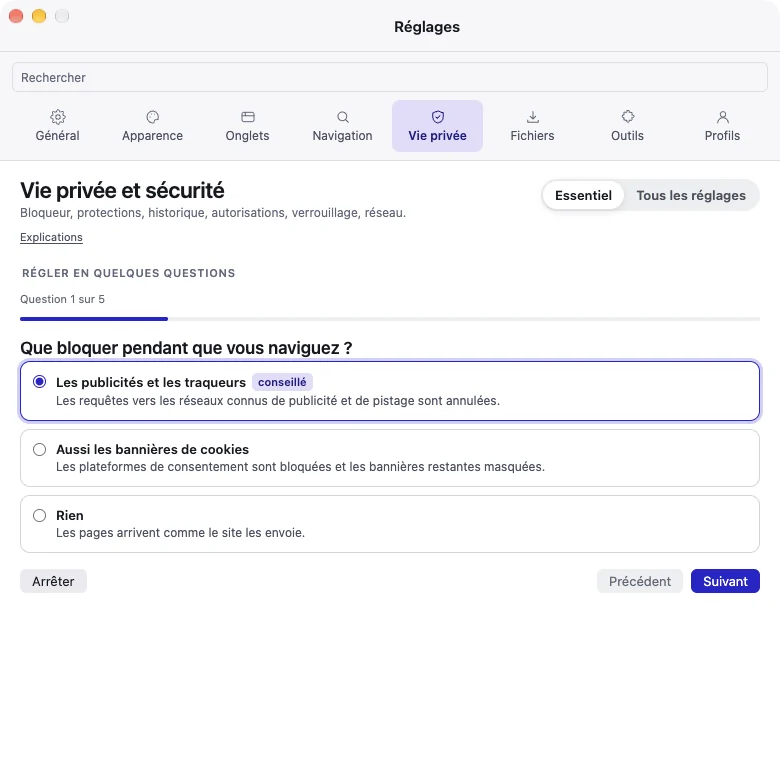
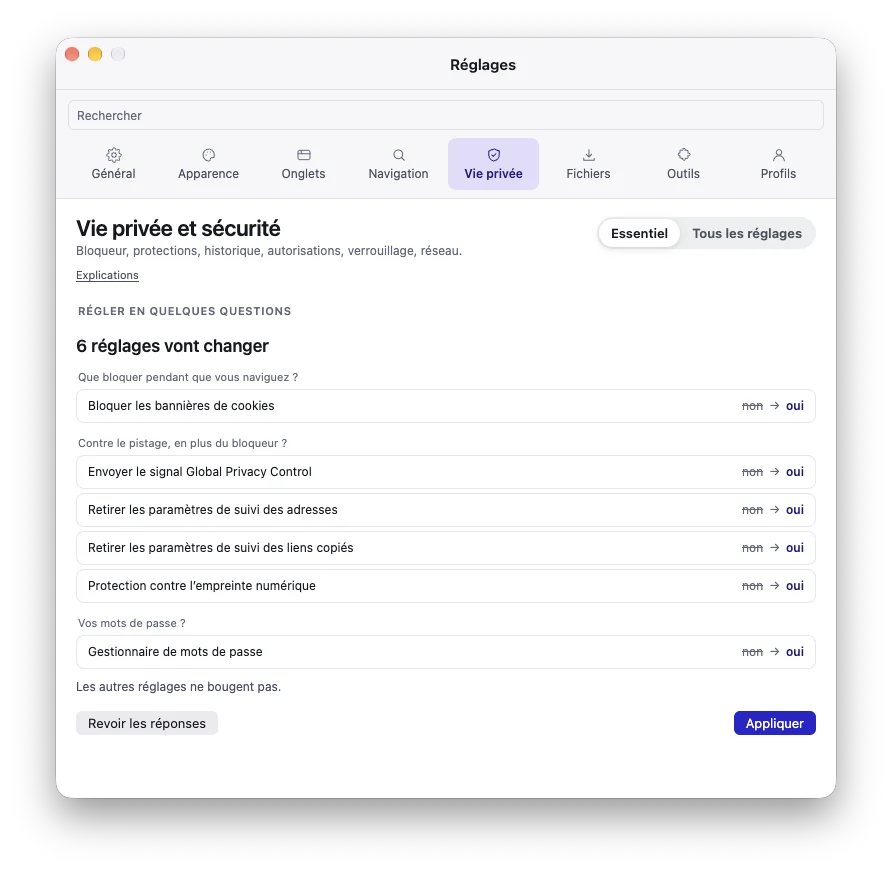
Régler en quelques questions
En haut de chaque catégorie des Réglages, des questions écrites à l’avance, puis ce qui va changer avant d’appliquer ; « Annuler » remet les valeurs d’avant.
-
Chercher les mises à jour automatiquement
Cherche une nouvelle version au démarrage puis une fois par jour dans le flux configuré. N’installe rien seule.
-
Avertir avant de quitter
Demande une confirmation avant ⌘Q.
-
Rouvrir les fenêtres de la session précédente
Au lancement, les fenêtres reviennent où elles étaient. Désactivé, leur position n’est plus enregistrée.
-
Installer depuis le Chrome Web Store
Active « Ajouter à Lucium » sur les fiches du Store ; aucune requête sans action de votre part.
-
Mode économie de batterie
Moins d’activité en arrière-plan à 20 % de batterie ou à la demande.
-
Avertir avant de fermer une fenêtre de plusieurs onglets
Demande une confirmation avant de fermer une fenêtre qui porte plusieurs onglets.
-
Commandes par adresse lucium:// (AppleScript, Raccourcis)
Accepte
lucium://open?url=…,lucium://new-tabetlucium://search?q=…(ouarbalette://…, l’ancien nom) envoyées par un script, l’app Raccourcis ou le Terminal ; rien n’est lu ni effacé. -
Nouveautés après une mise à jour
Au premier lancement d’une nouvelle version, une feuille liste ce qui a changé, lu dans le journal des changements livré avec l’application ; rien n’est téléchargé.
Aucune fonction ne correspond. Essayez un autre mot, ou proposez-la.
Une fonction vous manque ? Proposez-la.
Tout se règle. En quelques questions, si vous préférez.
En haut de chaque catégorie des Réglages, « Régler en quelques questions » pose des questions écrites à l’avance, montre ce qui va changer, et s’annule d’un clic. Toutes les questions d’un coup : Aide › Configuration rapide…