Vos onglets à gauche. Le web à droite.
Lucium est un navigateur libre pour Mac. Il range vos onglets dans une barre latérale, avec un espace pour chaque partie de votre vie. Il ne demande aucun compte et n’envoie aucune statistique.
Version 1.1.10, stable : 147 Mo, pour Mac à puce Apple avec macOS 13 ou plus récent. La feuille de route.


Neuf espaces, neuf couleurs. Changez d’espace ici ou au pied de la barre :Neuf espaces, neuf couleurs. Changez d’espace ici ou en bas de l’écran :
Ou tapez ⌘ K pour la barre de commandes.
La barre de gauche fonctionne.
C’est celle de Lucium, à sa taille réelle, avec des espaces et des onglets d’exemple. Les pages des onglets sont des pages d’exemple ; rien ne quitte votre navigateur.
Changer d’espace
Les icônes au pied de la barre, ou deux doigts de côté sur le trackpad. Toute la fenêtre prend la couleur de l’espace, et ses onglets vous attendent.
Un fond animé pour l’espace
Le nom de l’espace, en haut de la barre, ouvre son menu ; « Personnaliser l’espace… » propose les neuf vidéos livrées avec Lucium. Seul l’espace affiché lit la sienne.
Tout trouver au clavier
⌘ T dans Lucium, ⌘ K ici : une adresse, l’onglet d’un autre espace, une commande, un calcul, un mot-clé comme « !w ». ⌘ ↵ ouvre la ligne dans un nouvel onglet.
Ranger un onglet
Glissez un onglet du jour sur un dossier. Au clavier, le bouton … de l’onglet le range ; Alt et les flèches le déplacent.
Épingler
Un onglet épinglé monte au-dessus des onglets du jour et ne s’archive plus. Les autres s’archivent seuls après 12 heures.
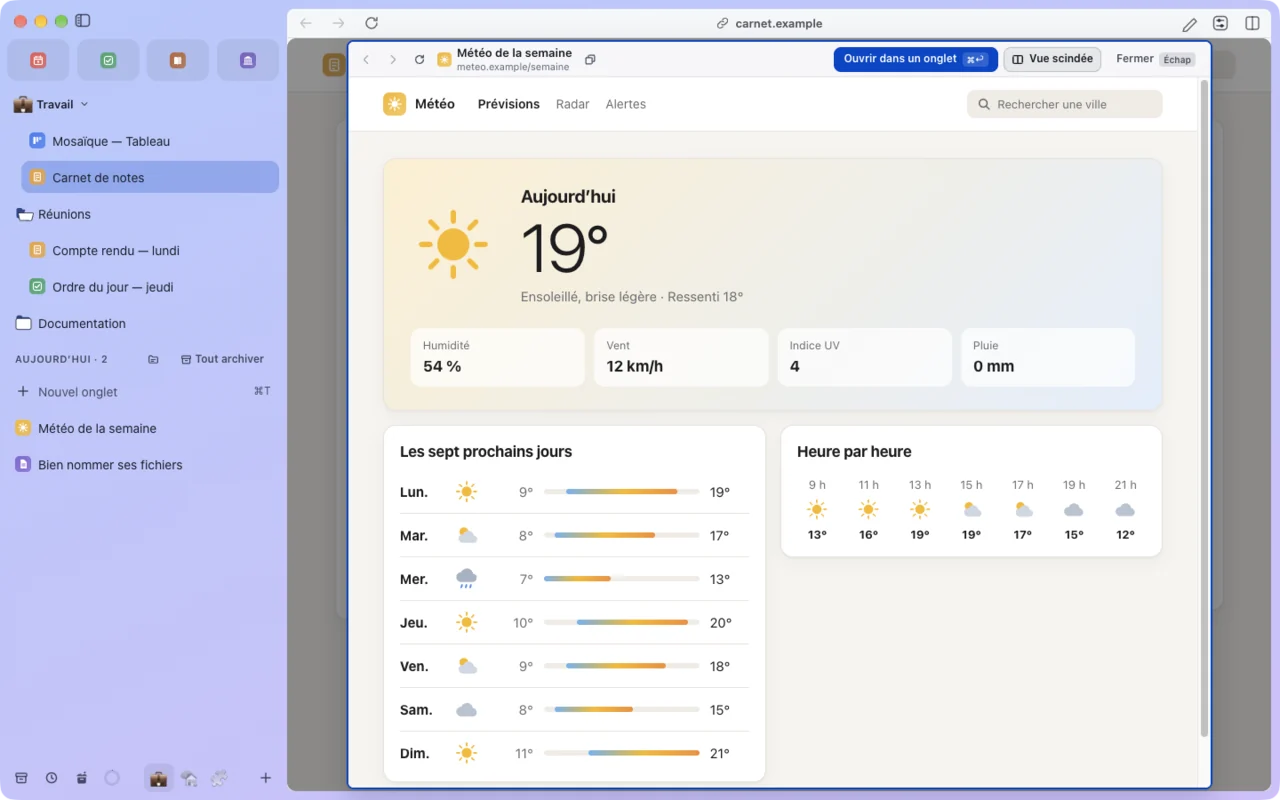
Deux pages côte à côte
Glissez un onglet sur la page, ou demandez-le à la barre de commandes. Lucium en met jusqu’à quatre.
Les options de l’interface
La barre latérale à droite, le mode compact, l’arbre d’onglets, un onglet en veille : quelques interrupteurs des Réglages de Lucium, rejoués sur cette fenêtre.
Les Réglages
Une recherche qui comprend vos mots, des niveaux tout prêts, et ce qui sert moins plié dans « Plus de réglages ». Ici, l’apparence, la taille et le côté de la barre changent cette fenêtre ; ⌘ , les ouvre.
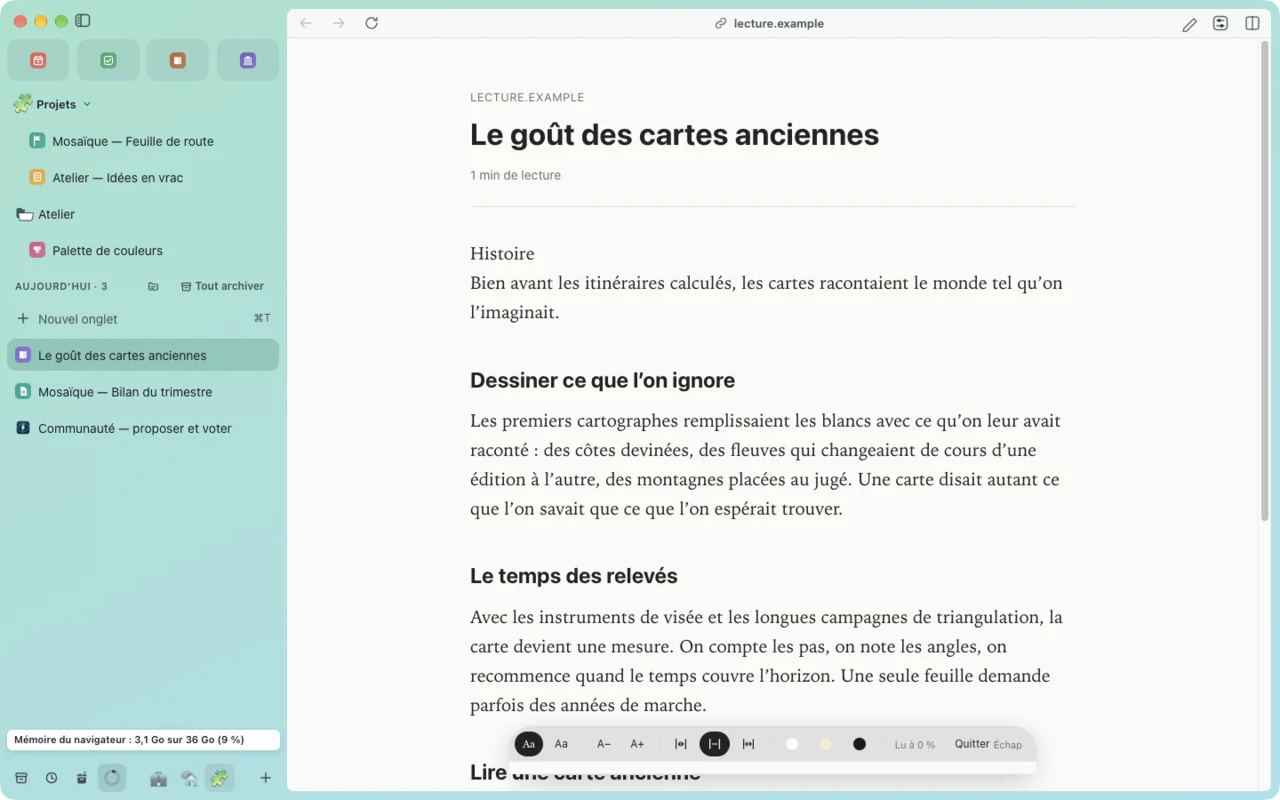
Les outils de la page aussi.
À droite de l’adresse, comme dans Lucium. Ici, ils agissent sur les pages d’exemple des onglets ; dans Lucium, sur la vraie page. Rien n’est gardé : un rechargement les remet comme au premier lancement.
Infos et réglages du site
Le blocage pour ce site et ce qu’il a bloqué, les cookies, le contraste de la page, la lecture automatique, la connexion. Coupez le blocage, rechargez : la page montre ses publicités et sa bannière de cookies.
Retoucher un site
Des couleurs, la luminosité inversée, une police, la taille et la casse du texte ; la Gomme masque un élément. La Retouche reste attachée au site.
Contraste de la page
Original, Sombre ou Clair, site par site : une page claire s’assombrit, une page sombre s’éclaircit ; images et vidéos gardent leurs couleurs.
Une note sur la page
Une note liée à la page ou à l’espace, retrouvée dans le panneau des notes. Dans Lucium, elle reste sur ce Mac ; ici, le temps de la visite.
Annoter la page
Crayon, surligneur, flèche, rectangle, ellipse, en cinq couleurs, par-dessus la page ; une lettre choisit l’outil. Ici, les flèches du clavier tracent aussi.
L’icône de Lucium
Huit versions du logo, dans Réglages › À propos et mises à jour › Icône de l’application. L’icône choisie reste dans le Dock, le Finder et le Launchpad une fois Lucium fermé.
Pas de compte. Pas de télémétrie.
Rien à créer, rien de synchronisé par un serveur, aucune statistique d’usage. Le bloqueur de publicités et de traqueurs est actif dès le premier lancement. Pas d’édition payante, pas de publicité, pas d’assistant IA.
Lucium n’établit de lui-même que quelques connexions, chacune listée publiquement. Les trois principales :
- Listes de filtres du bloqueur
- Au premier lancement, puis vérifiées chaque heure.
- Suggestions de recherche
- Pendant que vous tapez, vers le moteur de recherche choisi ; jamais dans une fenêtre privée.
- Module des vidéos protégées
- Au premier lancement d’un profil, tout de suite, puis une vérification vers 60 s après le lancement ; aux lancements suivants, rien au démarrage, seulement cette vérification. Aucun réglage ne l’arrête.
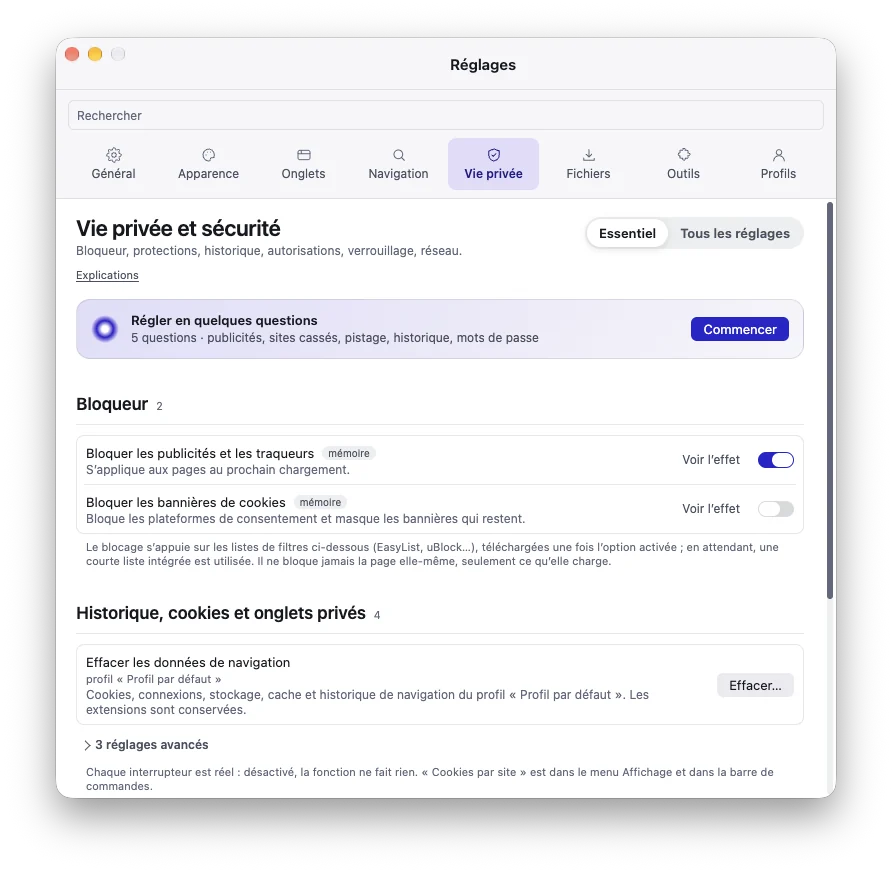
154 fonctions, dont 126 en option.
Chacune a son interrupteur dans les Réglages. Quelques-unes que la barre ne montre pas :

Huit icônes au choix, montrées dans le Dock pendant que Lucium tourne : Réglages › À propos et mises à jour › Icône de l’application.
 Clair
 Abysse
 Boréal
 Crépuscule
 Cyber
 Nébula
 Sépia et or
 Solaire
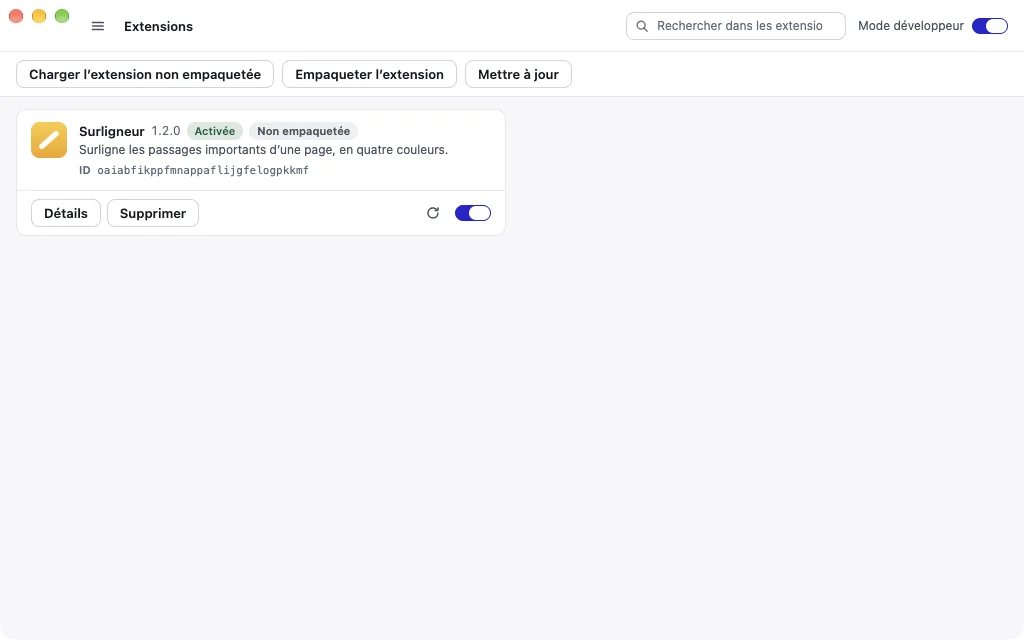
Vos extensions. Vos séries.
Installez vos extensions Manifest V3 depuis la boutique d’extensions en ligne. Les vidéos protégées se lisent aussi.
La compatibilité varie selon l’extension : dites-nous laquelle coince.
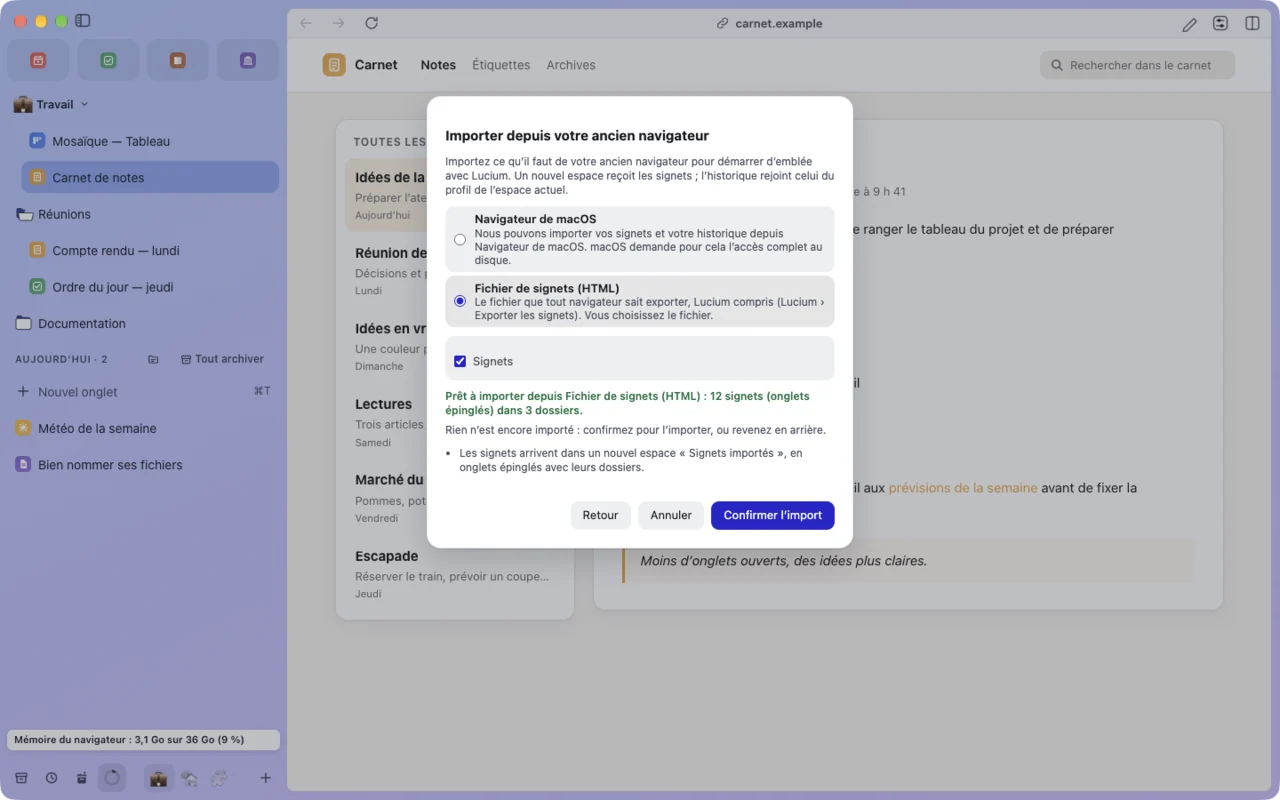
Vous changez de navigateur ? Vos habitudes vous suivent.
Lucium importe les signets et l’historique de votre navigateur actuel et, selon ce qu’il enregistre, ses espaces, onglets épinglés, dossiers et favoris. Sans compte.
Gratuit. Libre. Pour de bon.
Licence GPL-3.0-or-later. Pas d’édition payante, et il n’y en aura pas. La communauté propose et vote : les idées les plus demandées passent en premier.
Le code source est public, dans le dépôt github.com/pOwn3d/Lucium.

La vidéo est hébergée sur YouTube : elle ne se charge que si vous cliquez sur Lecture.
Lire les textes du film
- Lucium
- Vos onglets à gauche. Le web à droite.
- Un espace pour chaque partie de votre vie.
- Épinglés, dossiers, onglets du jour rangés tout seuls.
- ⌘T. Une adresse, un onglet, un calcul.
- Jusqu’à quatre pages côte à côte.
- Un aperçu, sans quitter votre page.
- Les liens des autres apps s’ouvrent à part.
- Les onglets oubliés s’endorment. Votre Mac respire.
- Pas de compte. Pas de télémétrie. Pas de pistage. Le bloqueur est activé.
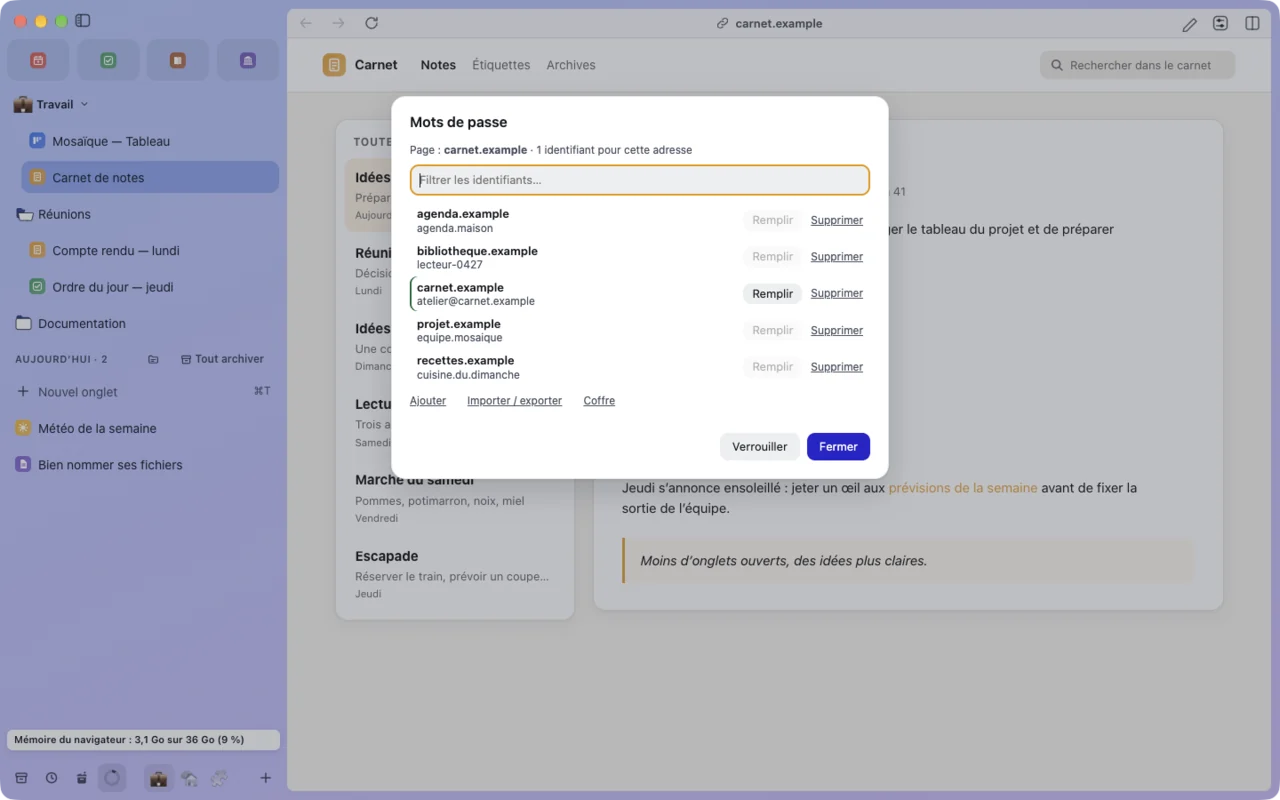
- Et tout le reste. Mode lecture · PDF · Traduction sur ce Mac · Notes rapides · Thèmes d’espace · Mots de passe et Touch ID · Extensions
- Tout se règle, en quelques questions.
- Importez vos onglets depuis votre navigateur actuel.
- La suite, c’est vous qui la votez.
- Gratuit. Libre. Pour Mac.
- lucium.app · Mac à puce Apple
Essayez Lucium.
Gratuit. Version 1.1.10, stable : 147 Mo, signée et notarisée par Apple, pour Mac à puce Apple avec macOS 13 ou plus récent. Au premier lancement, Lucium propose de reprendre les signets et l’historique de votre navigateur actuel et, quand il les enregistre, ses espaces, onglets épinglés et dossiers.